Lightroom · Vorher und Nachher
Lightroom-Bearbeitung im Vorher-Nachher-Vergleich: Old Harry Rocks
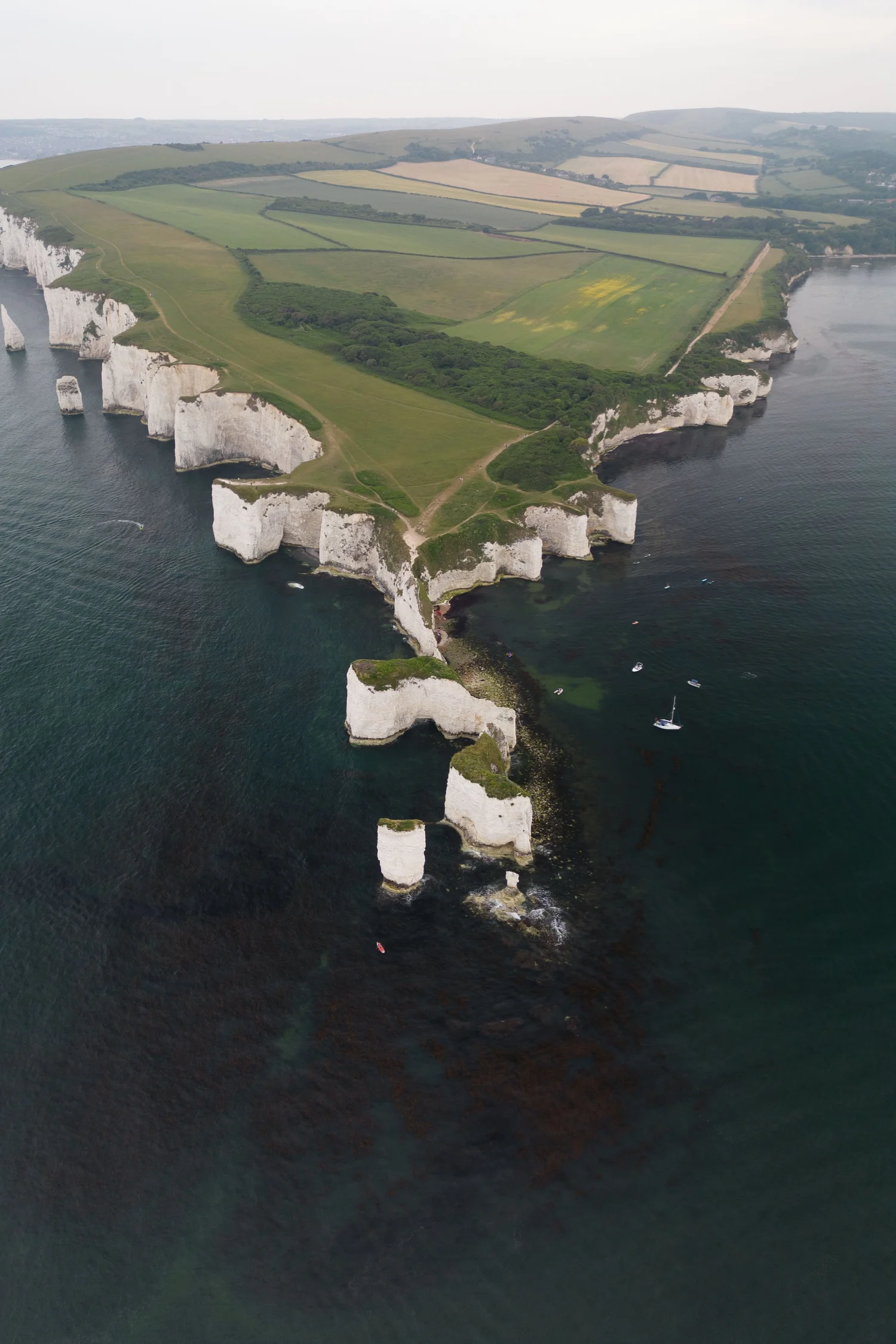
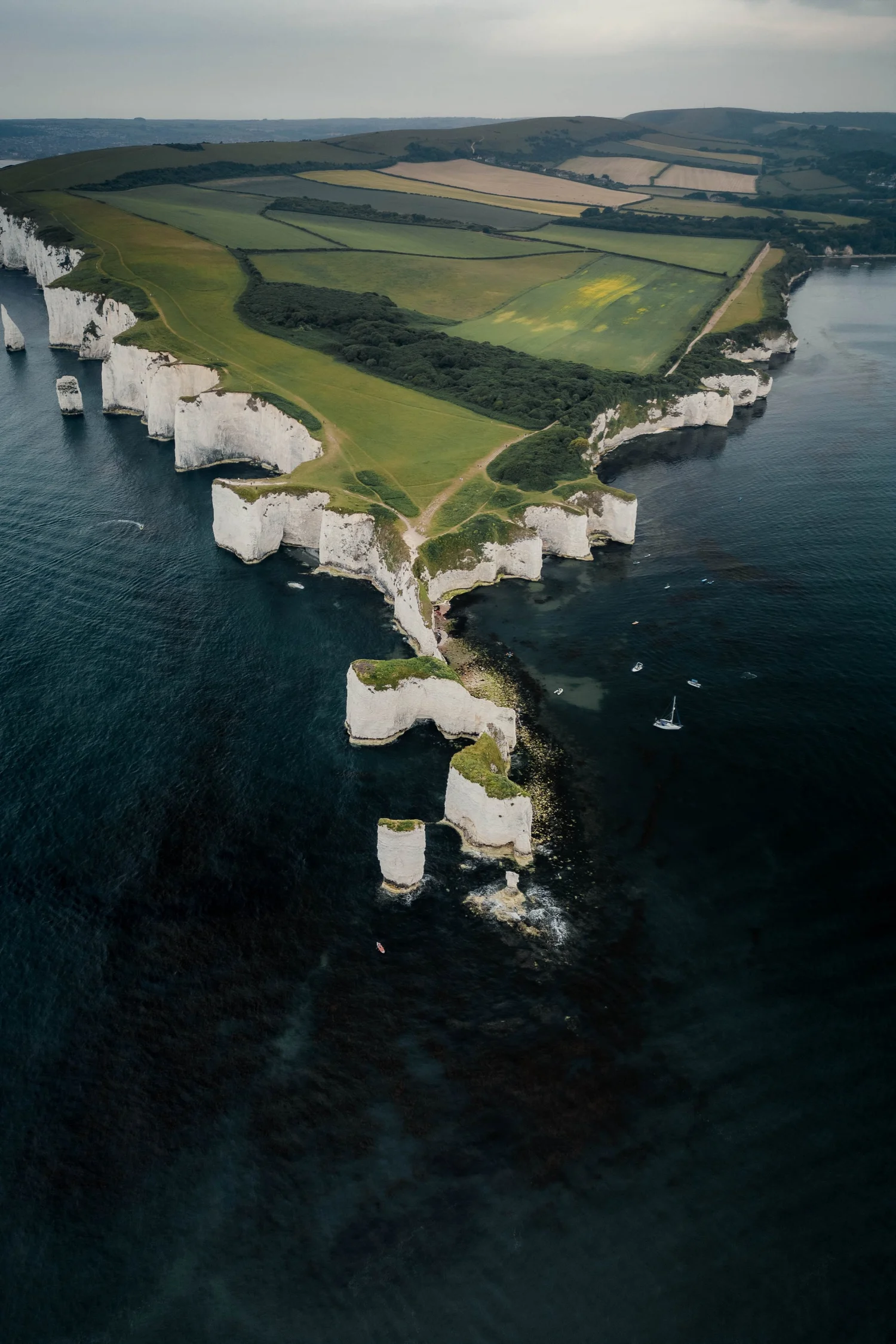
Dieses Foto entstand an den Old Harry Rocks an der Südküste Englands. Aus der Luft bilden die weißen Klippen und grünen Felder einen natürlichen Rhythmus aus weichen Formen, die auf das tiefe Blau des Meeres treffen. In der unbearbeiteten Aufnahme wirkte jedoch alles zu hell und ausgewaschen. Den Klippen fehlte Struktur, das Wasser war blass und das Licht gab die ruhige Atmosphäre der Küste kaum wieder. Mein Ziel war deshalb, die zurückhaltende Kraft dieser Landschaft sichtbar zu machen: klare Luft, weiche Kontraste und eine leichte filmische Tiefe.
Der direkte Vergleich
Von der RAW-Datei zur fertigen Bearbeitung.
Die wichtigsten Elemente waren in der RAW-Datei bereits vorhanden: die hellen Kreidefelsen, das Grün der Felder und das dunklere Meer. Trotzdem fehlte eine klare Trennung zwischen diesen Bereichen. In der Bearbeitung wollte ich deshalb nicht einfach mehr Farbe hinzufügen, sondern das vorhandene Licht ordnen und der Landschaft wieder mehr Tiefe geben.
Schritt 01
Grundeinstellungen – die Basis der Bearbeitung
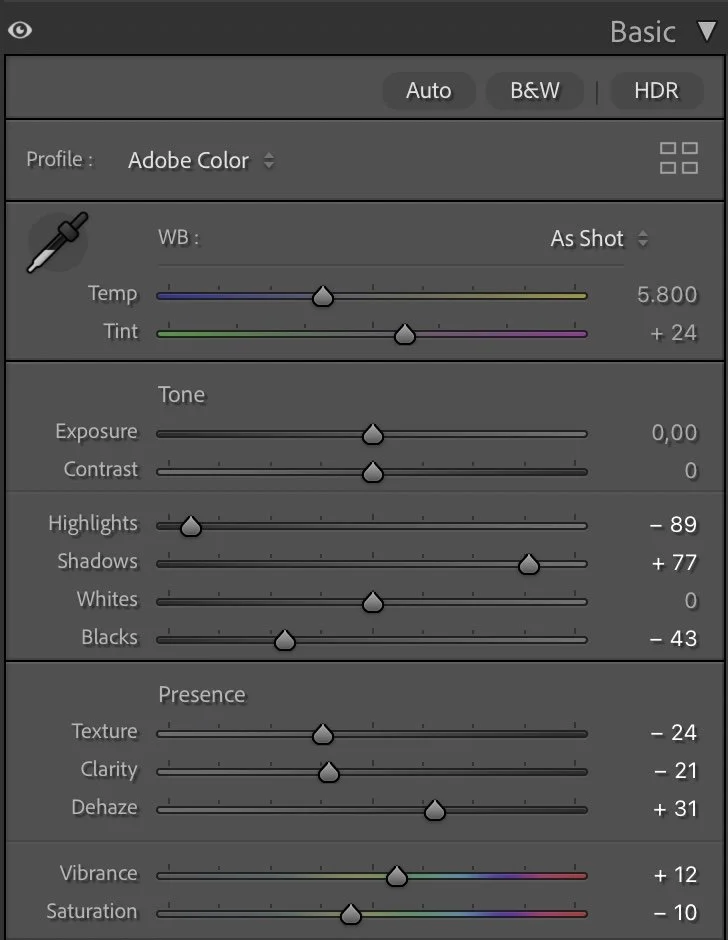
Die Belichtung habe ich insgesamt neutral gelassen und stattdessen das Verhältnis zwischen hellen und dunklen Bereichen angepasst. Die Lichter wurden deutlich reduziert (–89), während ich die Tiefen anhob (+77). So bleiben sowohl in den hellen Klippen als auch im dunkleren Meer mehr Strukturen erhalten. Der niedrigere Schwarzwert (–43) gibt dem Bild anschließend wieder eine stabile Grundlage.
Was dieser Schritt verändert
Struktur (–24) und Klarheit (–21) habe ich reduziert, damit Gras und Felsen nicht zu scharf und detailreich wirken. Das Bild erhält dadurch eine weichere und natürlichere Oberfläche. Mit „Dunst entfernen“ (+31) wird die klare Küstenluft etwas stärker sichtbar und das Meer hebt sich deutlicher ab.
Zum Abschluss habe ich die Dynamik leicht erhöht (+12) und die allgemeine Sättigung reduziert (–10). So bleiben Grün und Blau lebendig, ohne künstlich intensiv zu wirken.
Schritt 02
Gradationskurve – mehr Tiefe und Kontrast
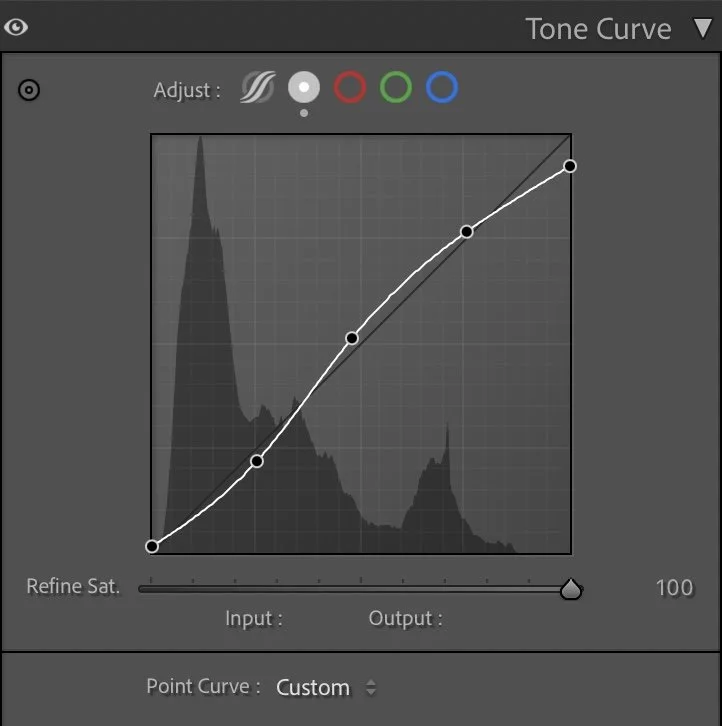
Die Gradationskurve folgt einer sanften S-Form und verstärkt den natürlichen Kontrast zwischen Land und Meer. Die Schatten sind nur so weit angehoben, dass in den dunkleren Bereichen weiterhin Details sichtbar bleiben. Gleichzeitig werden die Mitteltöne leicht aufgehellt, während die Lichter weich bleiben.
Was dieser Schritt verändert
Die Klippen wirken dadurch wie von diffusem Licht beleuchtet und nicht von harter Sonne getroffen. Gleichzeitig entsteht eine klarere Trennung zwischen den Feldern, den weißen Felsen und dem Meer. Genau diese feinen Unterschiede geben dem Bild seine räumliche Tiefe.
Schritt 03
HSL-Anpassungen – die Farben verfeinern
Bei den HSL-Anpassungen wollte ich die Farben nicht allgemein verstärken, sondern die einzelnen Bereiche besser aufeinander abstimmen. Besonders wichtig war die Balance zwischen den grünen Feldern, den weißen Klippen und dem dunkleren Meer.
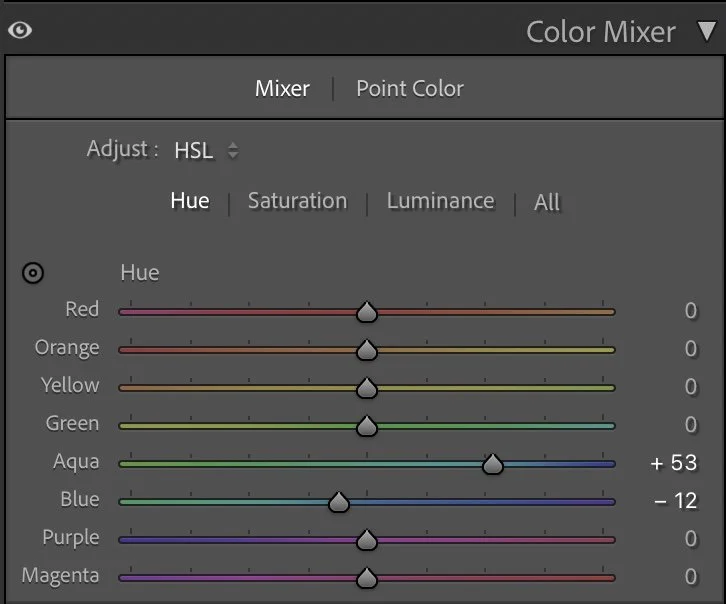
Farbton
Den Farbton von Aquamarin habe ich deutlich verschoben (+53), Blau dagegen nur leicht (–12). So bewegt sich das Meer etwas stärker in Richtung Türkis, ohne tropisch zu wirken. Der Farbton passt dadurch besser zur kühlen Stimmung des Nordatlantiks.
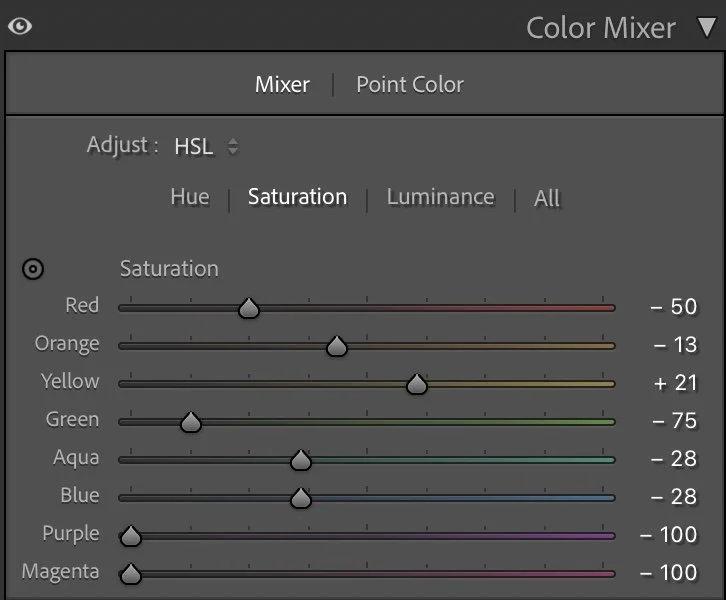
Sättigung
Rot (–50) und Grün (–75) habe ich deutlich reduziert. Dadurch treten warme Farbstiche zurück und das Gras konkurriert nicht mit den hellen Klippen. Gelb (+21) hält die Felder lebendig, bleibt aber weich. Auch Blau und Aquamarin wurden leicht entsättigt (–28), damit das Meer tief statt tropisch wirkt.
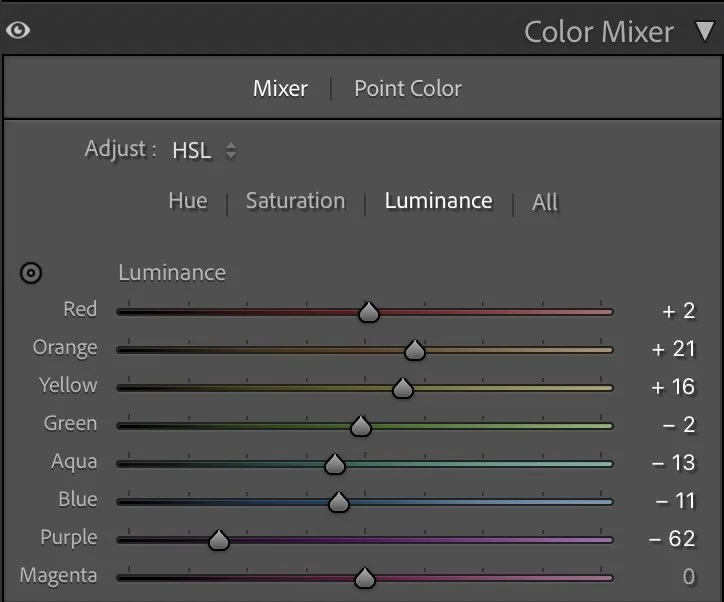
Luminanz
Orange (+21) und Gelb (+16) habe ich aufgehellt, um die helleren Grasflächen etwas zu öffnen. Blau (–13) und Aquamarin (–11) wurden dagegen leicht abgedunkelt, damit das Wasser mehr Gewicht und Kontrast erhält. Diese kleinen Veränderungen verbinden die hellen Klippen mit dem dunkleren Meer.
Schritt 04
Color Grading – der letzte Feinschliff
Das Color Grading ergänzt die kühle und maritime Grundstimmung. Die Veränderungen bleiben bewusst dezent und verbinden Himmel, Meer und Landschaft, ohne einen sichtbaren Farblook über das Bild zu legen.
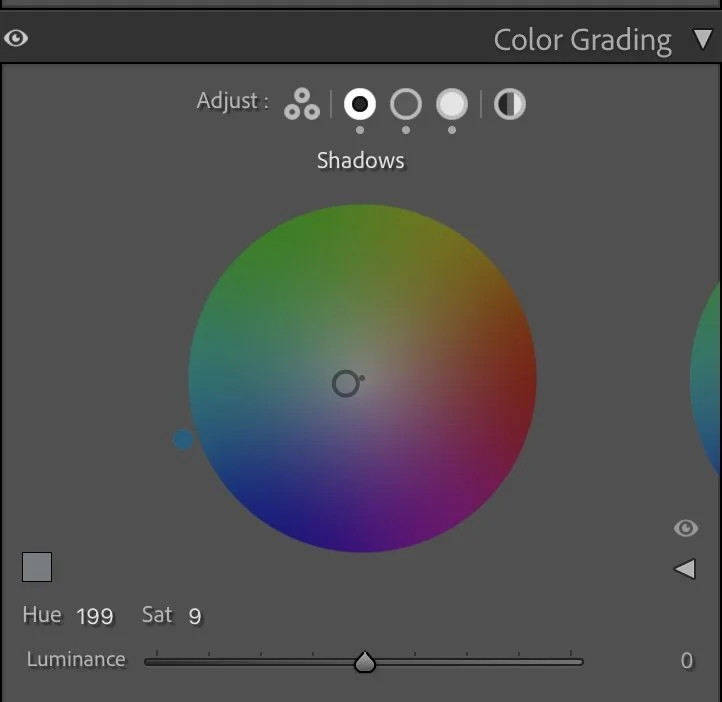
Schatten
Die Schatten erhalten einen sanften Blauton (Farbton 199 / Sättigung 9). Er unterstützt die Stimmung von Meer und Himmel und gibt den dunkleren Bereichen eine ruhige, kühle Grundlage.
Mitteltöne
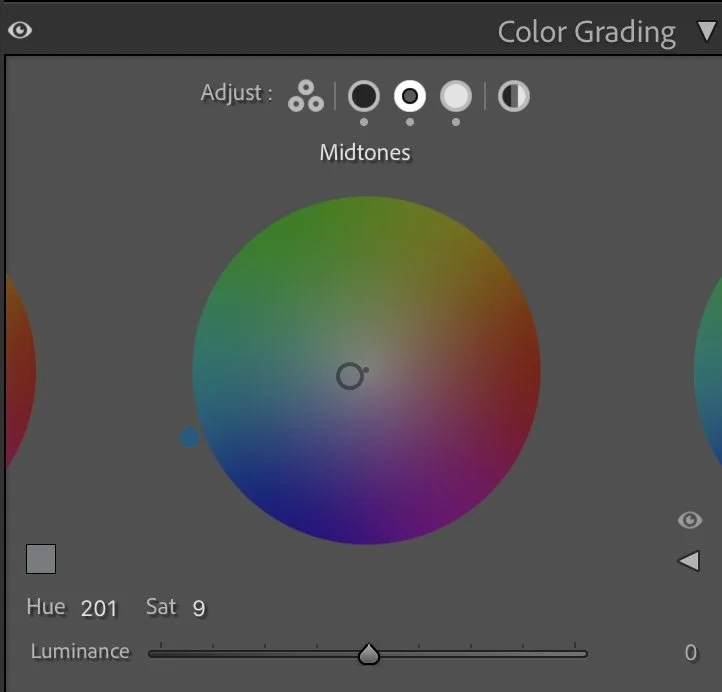
Die Mitteltöne greifen einen ähnlichen Farbton auf (Farbton 201 / Sättigung 9). Dadurch wirkt die kühle Farbstimmung über das gesamte Bild hinweg gleichmäßig und die Aufnahme erhält ihre frische maritime Wirkung.
Lichter
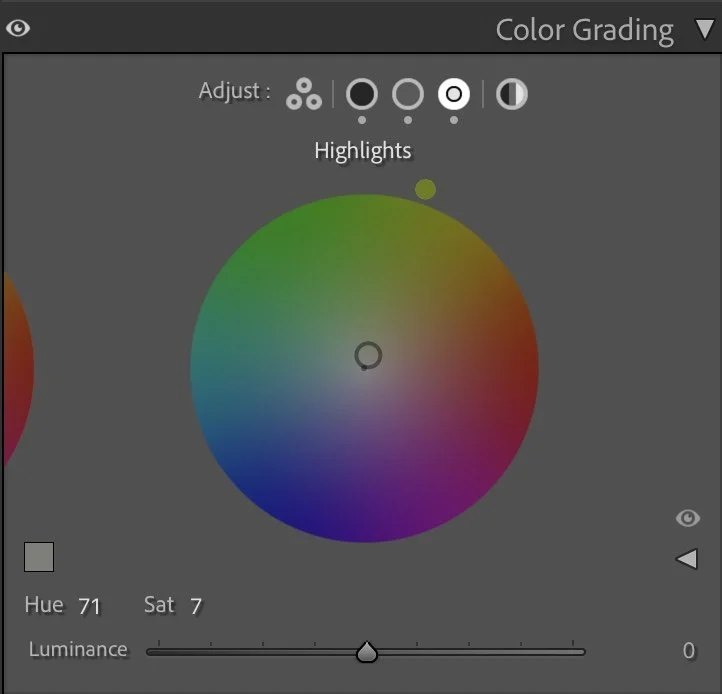
Die Lichter erhalten einen Hauch Wärme (Farbton 71 / Sättigung 7). Dieser kleine Gegenpol erinnert an das späte Nachmittagslicht, das durch die dünnen Wolken fällt, und verhindert, dass das Bild insgesamt zu kühl wirkt.
Gemeinsam lassen diese Farbtöne das Bild sauber und ruhig wirken – fast minimalistisch, aber trotzdem mit genügend Luft und räumlicher Tiefe.
Schritt 05
Fazit
Dieses Foto zeigt für mich, wie viel bereits kleine Veränderungen in der Bearbeitung bewirken können. Die Klippen brauchten keinen dramatischen Look, sondern eine bessere Balance. Durch weniger Sättigung, weichere Details und die Konzentration auf das Licht findet das Bild einen ruhigen Rhythmus zwischen Tiefe und Weite. Aus einer hellen und flachen Aufnahme wird eine Landschaft, die klarer und zeitloser wirkt.
Genau darin liegt der Kern meines Workflows: zuerst das Licht verstehen, danach die Struktur formen und die Farbe erst am Ende nutzen, um die gewünschte Atmosphäre zu unterstützen.
Die Entwicklung der Bearbeitung
Mehr Tiefe durch natürlichen Kontrast
In einer früheren Version dieses Bildes wollte ich die Landschaft vor allem heller und klarer wirken lassen. Felder, Klippen und Meer wurden leicht aufgehellt, sodass über die gesamte Szene hinweg mehr Details sichtbar waren.
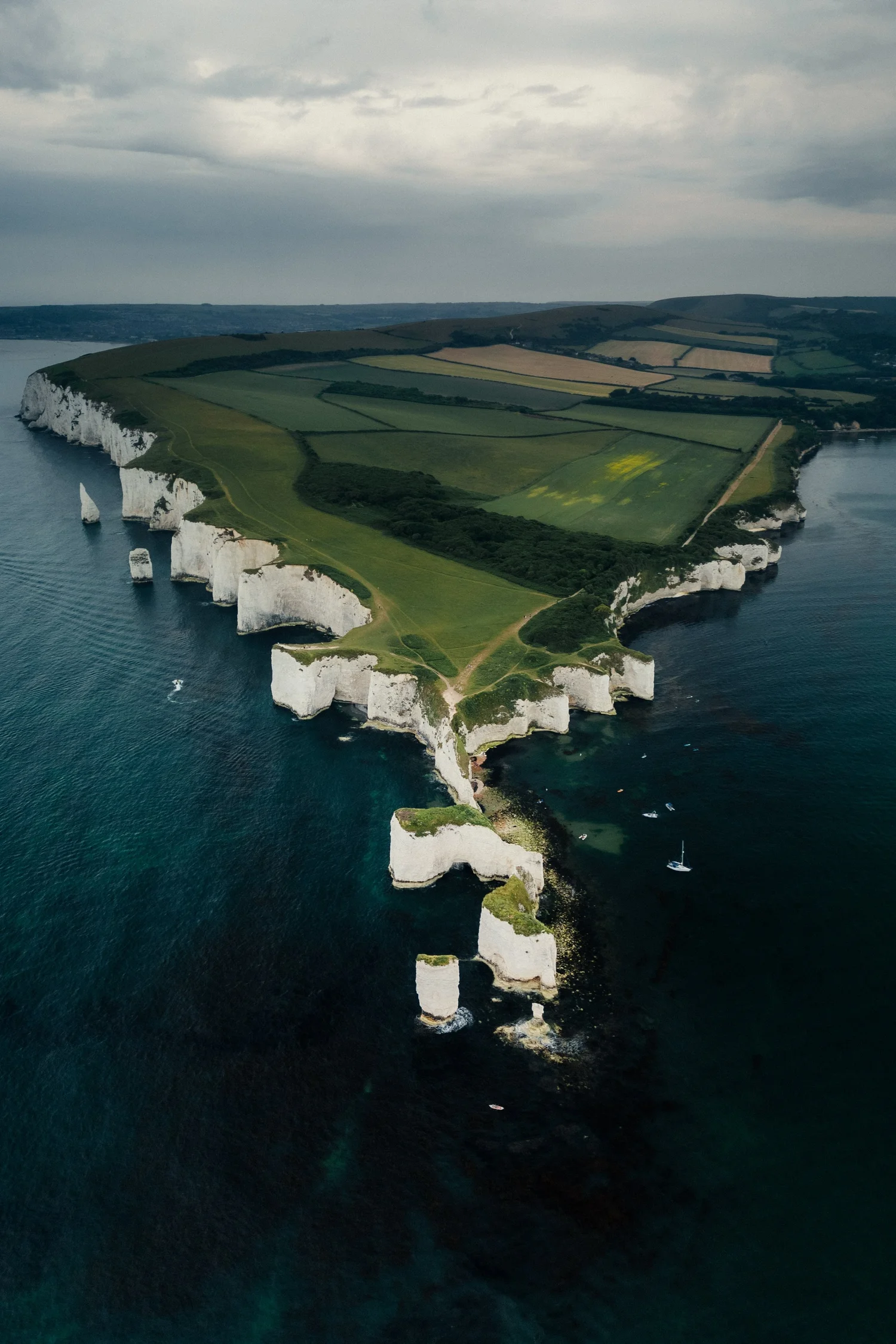
Das Bild wirkte dadurch offen und leicht verständlich. Gleichzeitig ging aber ein Teil der natürlichen Tiefe der Landschaft verloren.
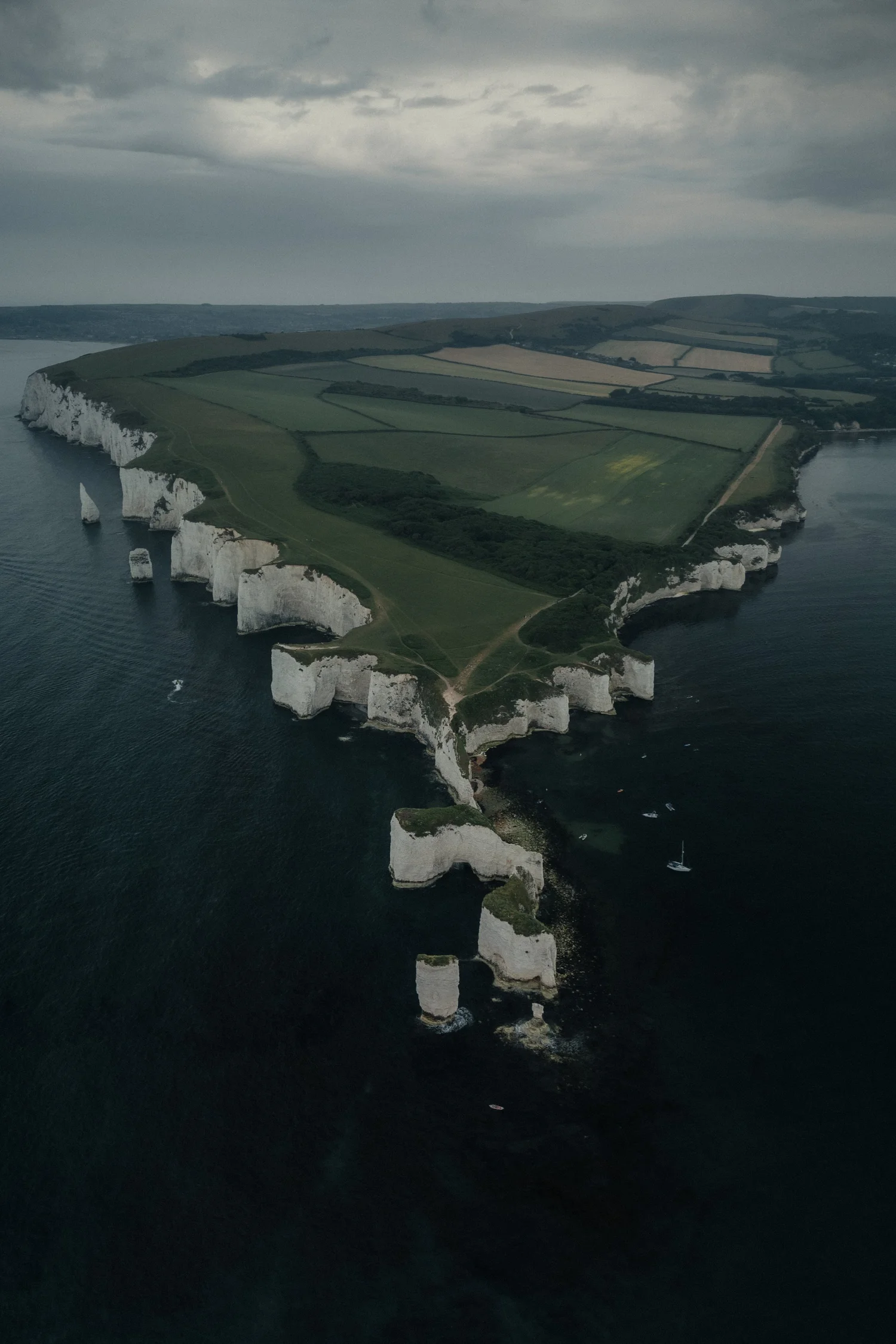
In der aktuellen Version dürfen die dunkleren Töne des Meeres stärker bleiben. Auch der natürliche Kontrast zwischen den Feldern, den Klippen und dem Wasser bleibt erhalten. Dadurch lassen sich die einzelnen Ebenen der Szene klarer voneinander unterscheiden.
Die Küstenlinie führt den Blick nun natürlicher durch das Bild, während sich die hellen Klippen deutlicher vom dunkleren Meer abheben.
Statt jeden Teil der Landschaft aufzuhellen, folgt die Bearbeitung heute stärker der vorhandenen Struktur und dem natürlichen Licht.
Für mich wirkt diese Version ruhiger und kommt der Atmosphäre des Moments deutlich näher.