Lightroom · Vorher und Nachher
Lightroom-Bearbeitung im Vorher-Nachher-Vergleich: die Küste der Algarve
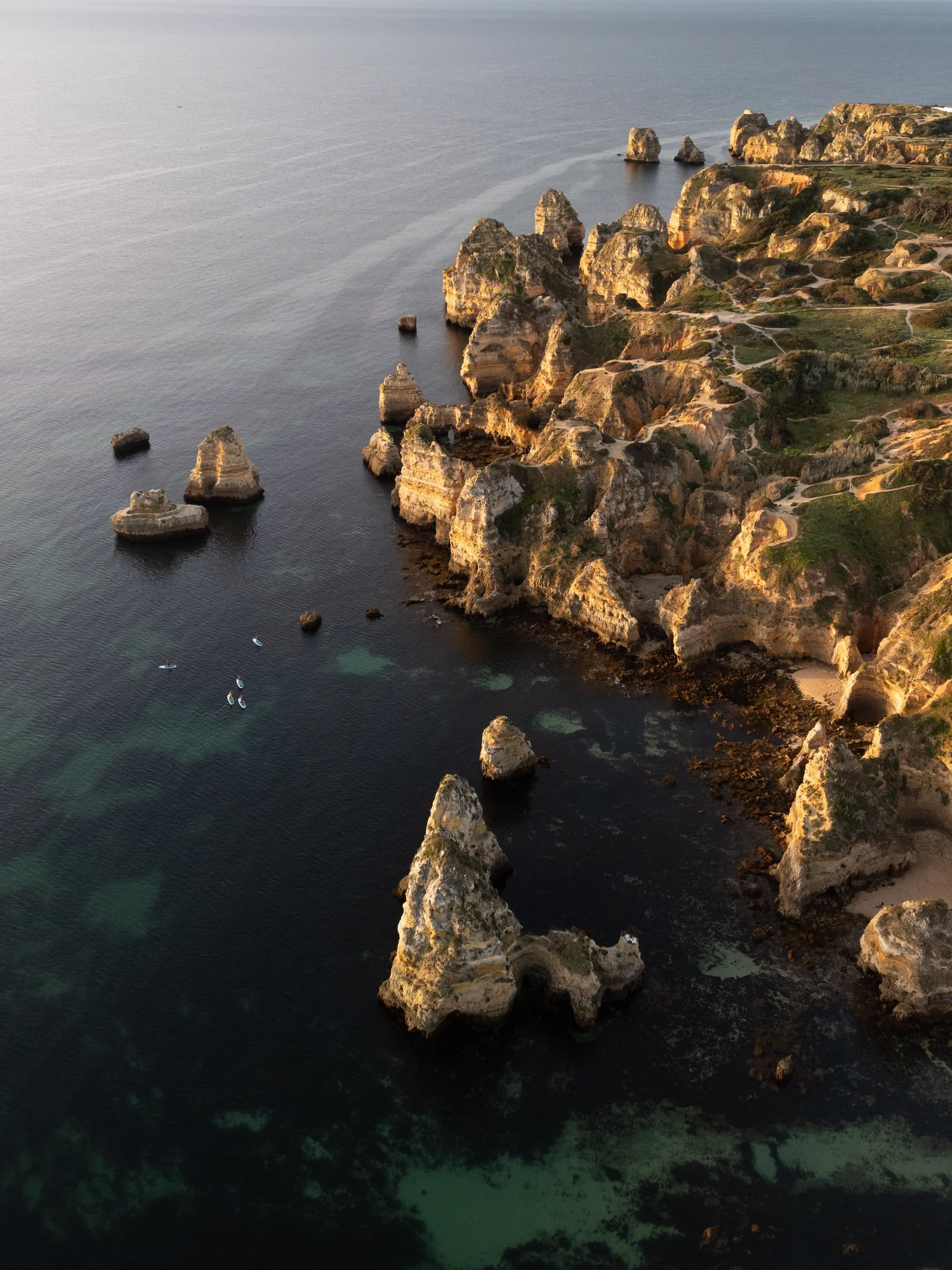
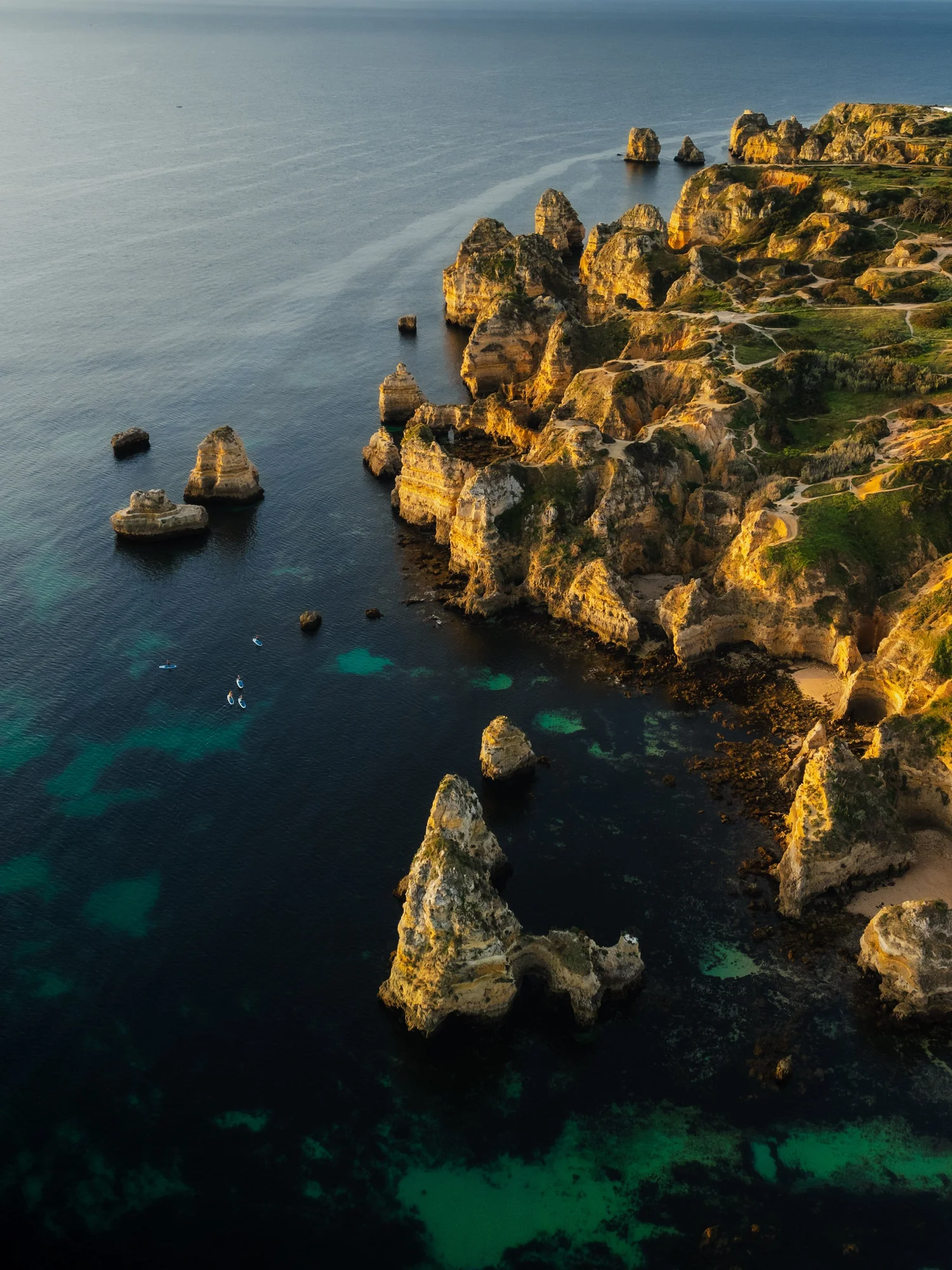
Dieses Foto entstand am späten Nachmittag an der Algarve in Portugal. Die Sonne stand bereits tief und das Licht war weicher geworden. Die Klippen leuchteten leicht warm, während der Atlantik darunter ruhig, aber gleichzeitig schwer wirkte – wie eine tiefe Fläche, unter der sich feine Farbunterschiede erkennen ließen.
Der direkte Vergleich
Von der RAW-Datei zur fertigen Bearbeitung.
In der unbearbeiteten Aufnahme wirkte die Szene flacher, als ich sie vor Ort wahrgenommen hatte. Das Wasser war blass und leicht grau, die Felsformationen hoben sich kaum voneinander ab und dem gesamten Bild fehlte die ruhige Kraft dieser Küste. Mein Ziel war nicht, die Farben einfach zu verstärken. Ich wollte dem Foto mehr Tiefe und Präsenz geben, damit das Meer tiefer wirkt und sich die Klippen klarer davon abheben.
Schritt 01
Belichtung und Grundeinstellungen
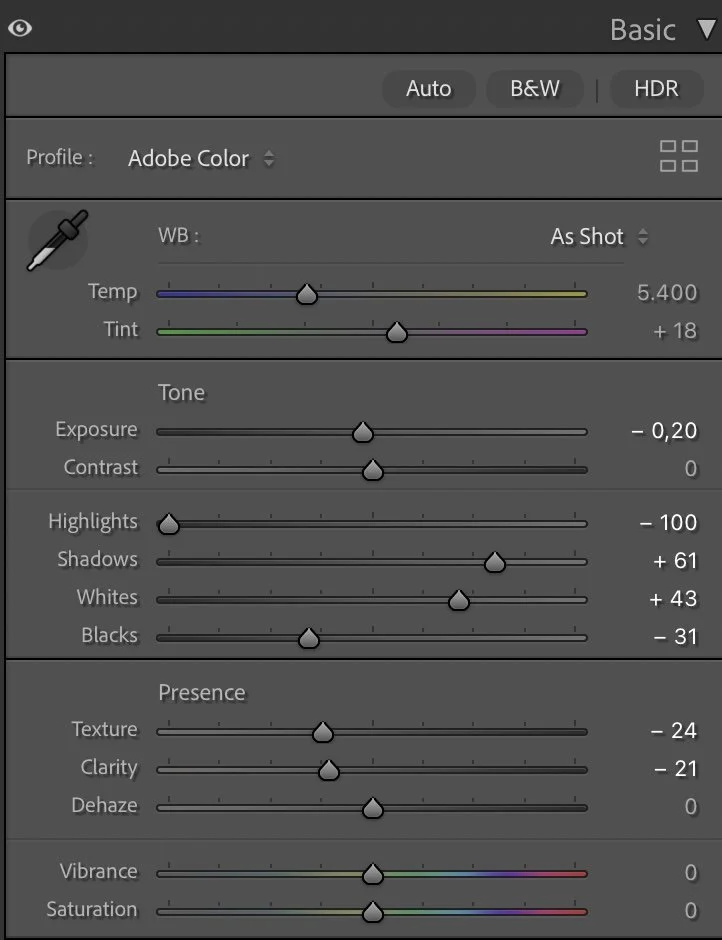
Zu Beginn habe ich das vorhandene Licht vorsichtig geformt, anstatt es grundlegend zu verändern. Die Belichtung wurde leicht reduziert (–0,20), damit das Bild eine stabile Grundlage erhält und die hellen Stellen auf den Felsen nicht zu dominant wirken.
Was dieser Schritt verändert
Die Lichter habe ich vollständig abgesenkt (–100), um Details in den helleren Felsflächen und den Reflexionen auf dem Wasser zurückzuholen. Gleichzeitig öffnen die angehobenen Tiefen (+61) die dunkleren Bereiche des Meeres, ohne dass es dadurch flach wirkt.
Der höhere Weißwert (+43) bringt wieder mehr Klarheit in die hellen Strukturen der Felsen. Der niedrigere Schwarzwert (–31) gibt dem Atlantik dagegen mehr Gewicht. So entsteht eine klare Grundlage aus hellen Klippen und tiefem Wasser.
Struktur (–31) und Klarheit (–21) habe ich reduziert, damit das Bild nicht zu hart und detailreich wirkt. Mir ging es hier um weiche Übergänge und eine ruhige Wirkung, nicht um maximale Schärfe. Den Regler „Dunst entfernen“ ließ ich bei 0, weil die Aufnahme bereits genügend Klarheit hatte und zusätzlicher Kontrast die Atmosphäre eher gestört hätte.
Schritt 02
Gradationskurve – mehr Trennung und Tiefe
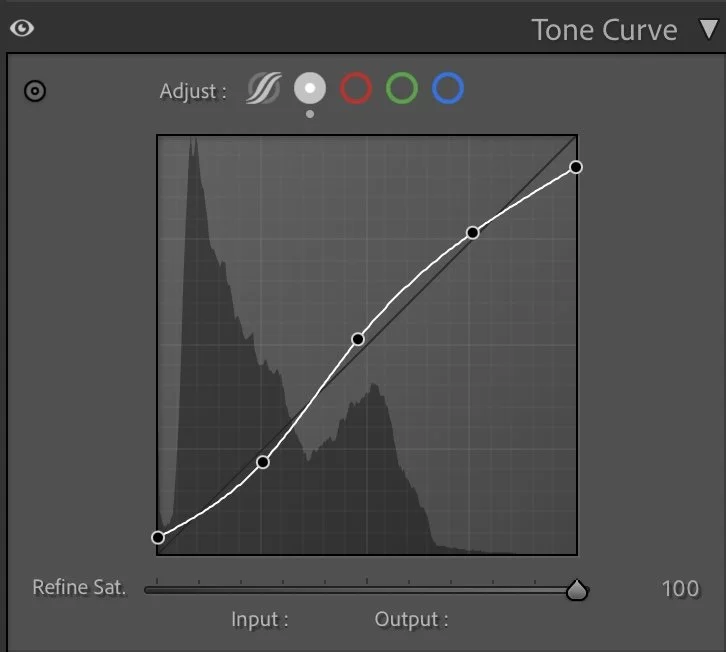
Die Gradationskurve spielt bei dieser Bearbeitung eine wichtige Rolle. Mit einer sanften S-Kurve habe ich den Kontrast erhöht, ohne dem Bild eine zu dramatische oder künstliche Wirkung zu geben.
Was dieser Schritt verändert
Die Schatten habe ich leicht angehoben, damit in den dunkleren Bereichen des Wassers Details erhalten bleiben. Gleichzeitig wurden die Mitteltöne aufgehellt, sodass sich die Klippen deutlicher vom Meer abheben. Die Lichter steigen nur vorsichtig an, damit die sonnenbeschienenen Kanten der Felsen weiterhin weich wirken.
Die Kurve führt den Blick auf natürliche Weise durch das Bild: vom tiefen Wasser im Vordergrund über die beleuchteten Klippen bis in die Entfernung.
Schritt 03
HSL-Anpassungen – Farben kontrollieren, ohne sie zu übertreiben
Bei den Farben ging es mir um Balance und nicht um möglichst hohe Intensität. Die einzelnen Farbbereiche sollten sich klarer voneinander unterscheiden, während die natürliche Wirkung der Küste erhalten bleibt.
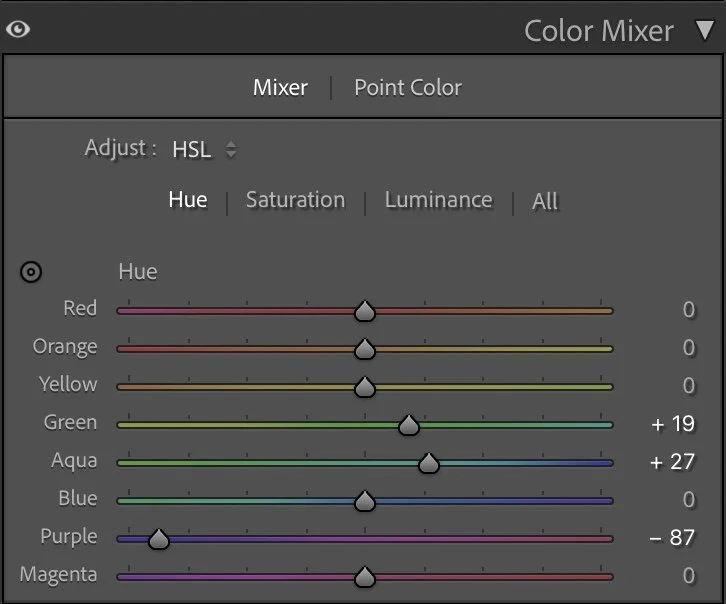
Farbton
Grün habe ich leicht verschoben (+19), Aquamarin etwas stärker (+27). Dadurch wird der Übergang zwischen dem flacheren Wasser und den tieferen Blautönen des Meeres klarer. Lila wurde deutlich reduziert (–87), um unerwünschte Farbstiche in den Schatten zu vermeiden.
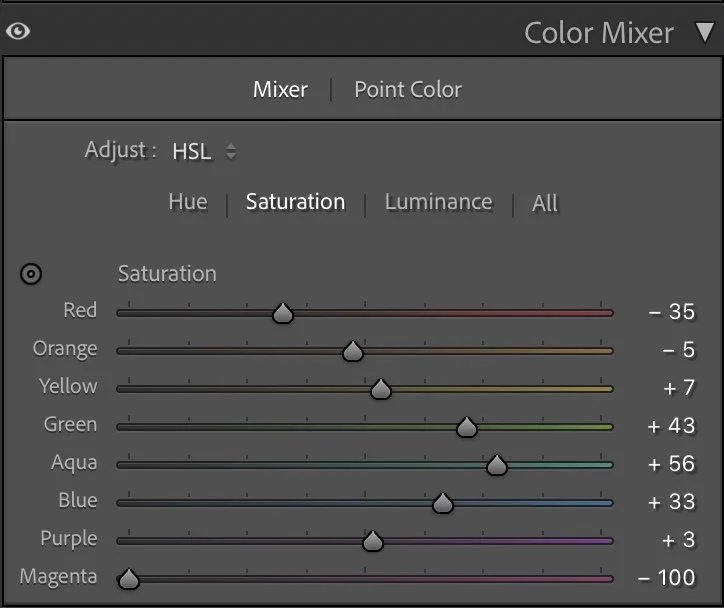
Sättigung
Die Sättigung habe ich gezielt für einzelne Farben angepasst. Rot (–35) und Orange (–5) wurden reduziert, damit die Klippen nicht zu warm oder dominant wirken. Grün (+43), Aquamarin (+56) und Blau (+33) geben dem Meer mehr Präsenz – nicht durch zusätzliche Helligkeit, sondern durch sattere und tiefere Farbtöne.
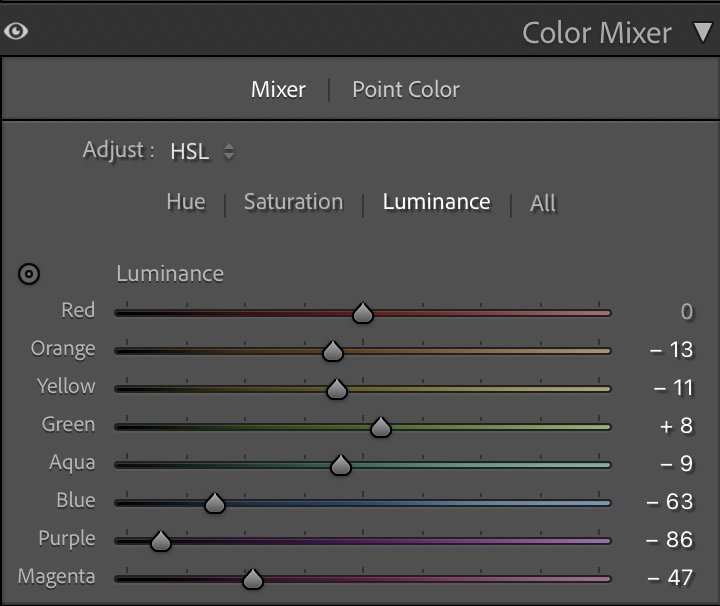
Luminanz
Blau habe ich bei der Luminanz deutlich abgedunkelt (–63), damit der Atlantik mehr Tiefe erhält. Aquamarin (–9) und Grün (+8) sorgen dafür, dass sich die Farbtöne unter der Wasseroberfläche von den Reflexionen unterscheiden. Die dunkleren Werte für Lila (–86) und Magenta (–47) halten das Bild ruhig und natürlich.
Schritt 04
Color Grading – die Stimmung verfeinern
Mit dem Color Grading habe ich die einzelnen Bereiche des Bildes farblich miteinander verbunden. Die kühle Grundstimmung des Atlantiks bleibt erhalten, während in den Klippen noch genügend Wärme spürbar ist, um das Licht des späten Nachmittags zu zeigen.
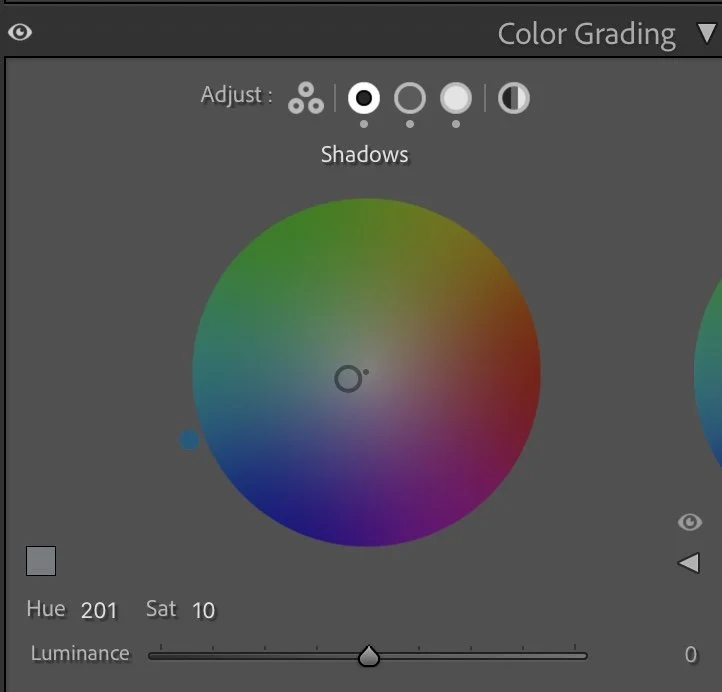
Schatten
Die Schatten erhalten einen kühlen Blauton (Farbton 201 / Sättigung 10). Dadurch werden die Tiefe und die Ruhe des Atlantiks betont, ohne dass die dunklen Bereiche sichtbar blau eingefärbt wirken.
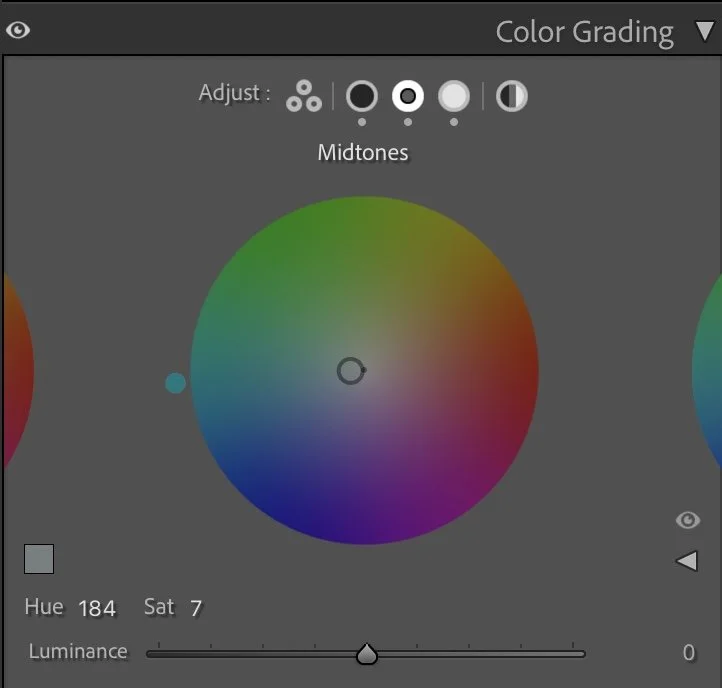
Mitteltöne
Die Mitteltöne folgen einer ähnlichen Richtung (Farbton 184 / Sättigung 7). Das schafft einen gleichmäßigen Übergang zwischen dem Meer, den Klippen und den übrigen mittleren Helligkeitsbereichen.
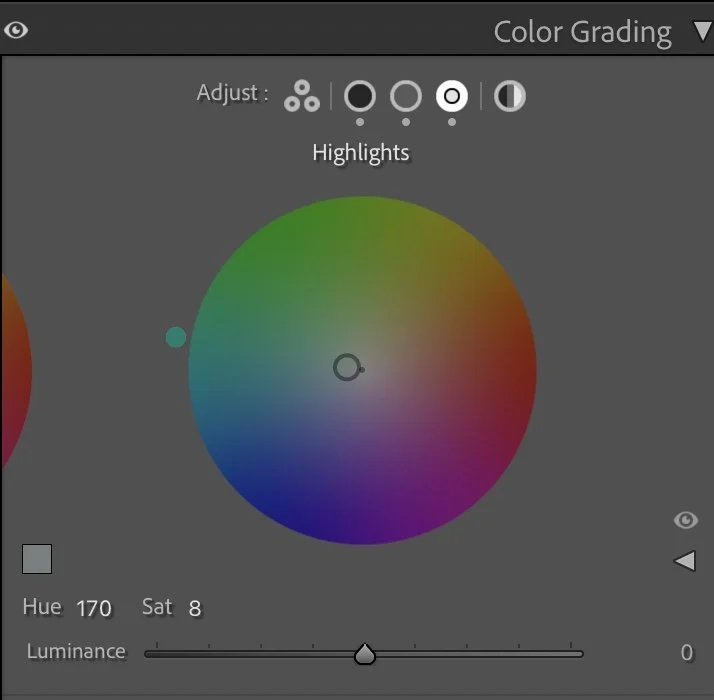
Lichter
Auch die Lichter habe ich leicht in eine weichere, kühlere Richtung verschoben (Farbton 170 / Sättigung 8). So bleiben die sonnenbeschienenen Kanten der Felsen zurückhaltend und fügen sich besser in die gesamte Farbstimmung ein.
Schritt 05
Fazit
Bei dieser Bearbeitung ging es vor allem um Zurückhaltung. Die Küste brauchte keine kräftigeren Farben, sondern mehr Struktur, Balance und Tiefe. Durch die gezielte Luminanz, weichere Details und sorgfältig aufeinander abgestimmte Farben wirkt das Bild intensiver, ohne stark bearbeitet auszusehen. Das Meer bekommt mehr Gewicht, die Klippen wirken klarer verankert und die gesamte Szene gewinnt an Ruhe.
Die Aufnahme zeigt gut, warum Küstenbilder häufig stärker von einer kontrollierten Sättigung und einem bewusst gesetzten Kontrast profitieren als von noch mehr Farbe. Wenn Licht und Farben aufeinander abgestimmt sind, muss die Landschaft nicht laut wirken, um den Blick zu halten.
Die Entwicklung der Bearbeitung
Das Licht die Landschaft formen lassen
In einer früheren Version dieses Bildes hatte ich versucht, möglichst viele Details in den Klippen und im Wasser sichtbar zu machen. Die gesamte Szene wurde dadurch heller und die Landschaft wirkte klar und offen.
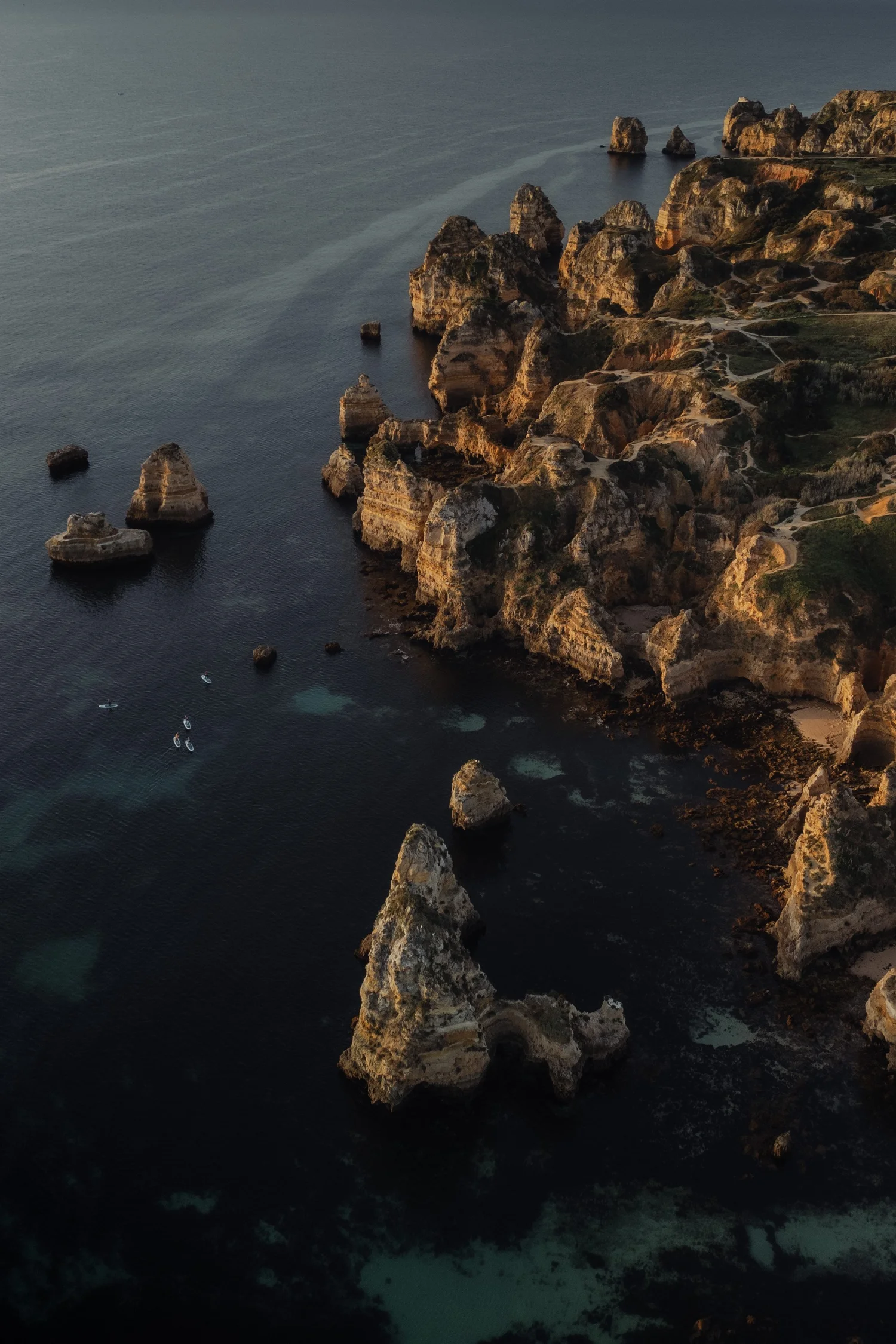
Als ich das Foto später erneut bearbeitete, merkte ich jedoch, dass diese Helligkeit einen Teil der Tiefe abgeschwächt hatte, die durch das späte Licht entstanden war.
In der aktuellen Version bleiben die Schatten tiefer und die dunklen Töne des Ozeans erhalten mehr Gewicht. Dadurch hebt sich das warme Sonnenlicht auf den Klippen deutlich natürlicher ab.
Statt jeden Bereich des Bildes aufzuhellen, folgt die Bearbeitung heute stärker der Richtung des Lichts. Die beleuchteten Felsformationen werden zum Blickpunkt, während das Wasser um sie herum ruhig und dunkler bleibt.
Für mich kommt diese Version der tatsächlichen Atmosphäre des Moments näher: warmes Licht auf den Klippen und ein tiefer, zurückhaltender Atlantik darunter.