Lightroom · Vorher und Nachher
Lightroom Vorher-Nachher: Eine stimmungsvolle Landschaft am Westerhever Leuchtturm bearbeiten
Vom unbearbeiteten RAW bis zum fertigen Bild: Hier zeige ich dir meinen vollständigen Lightroom-Workflow.
Der direkte Vergleich
Vom RAW zum fertigen Bild.
Vom unbearbeiteten RAW bis zum fertigen Bild: Hier zeige ich dir meinen vollständigen Lightroom-Workflow.
Schritt 01
Eine stimmungsvolle Landschaft am Westerhever Leuchtturm bearbeiten
Manche Fotos leben nicht von einem spektakulären Sonnenuntergang oder außergewöhnlichem Licht. Manchmal ist es einfach die Atmosphäre, die den Moment besonders macht.
Die Wirkung dieses Schritts
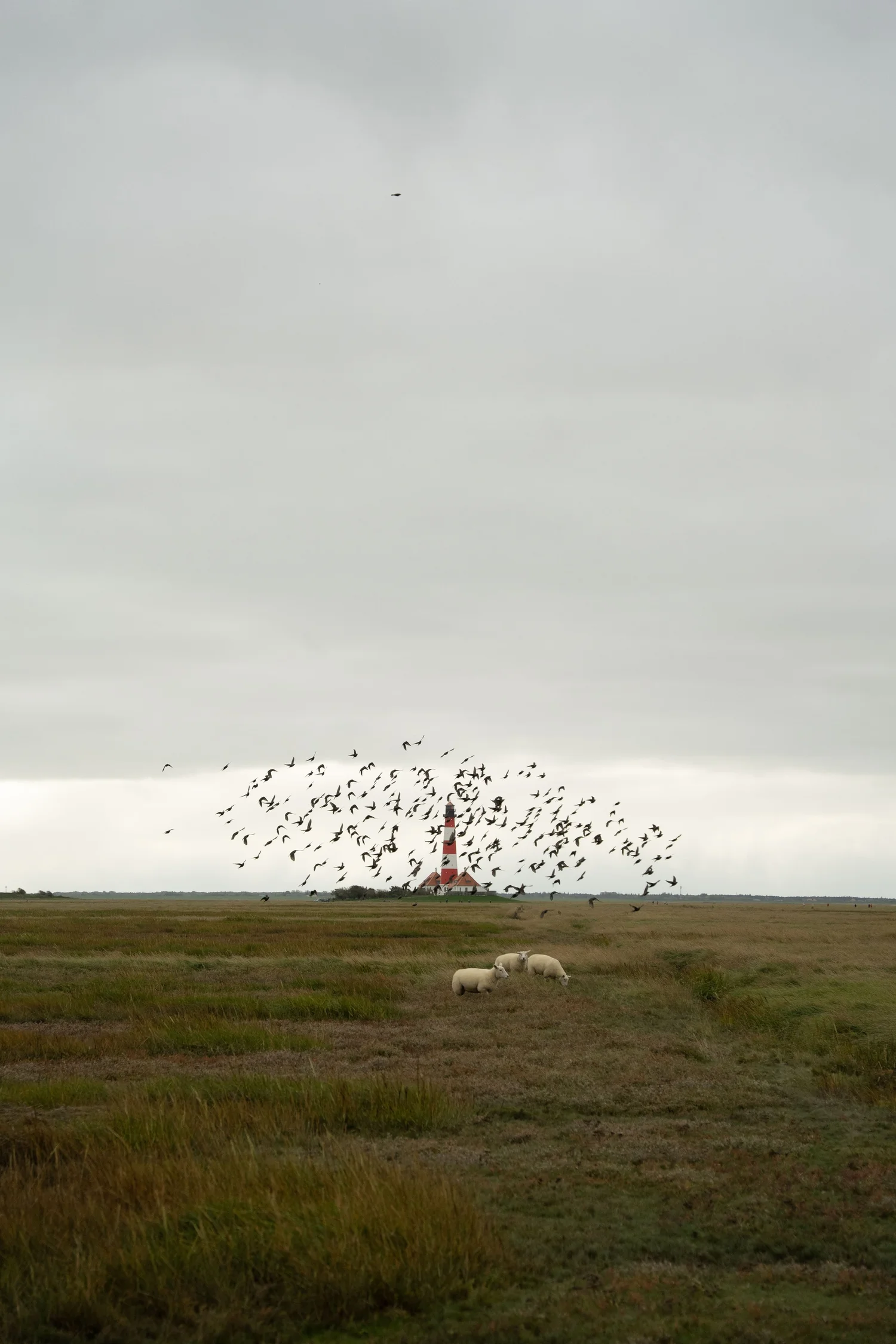
Dieses Bild entstand am Westerhever Leuchtturm an der Nordseeküste – an einem bewölkten Tag mit dichtem, grauem Himmel. Das Licht war weich, die Landschaft wirkte ruhig und fast menschenleer. Während ich in den Feldern stand, stieg plötzlich ein Schwarm Vögel rund um den Leuchtturm auf, während im Vordergrund Schafe ganz entspannt grasten.
Der Moment fühlte sich unglaublich ruhig an und hatte fast etwas Filmisches. Wie so oft wirkte die RAW-Datei allerdings deutlich flacher als die Stimmung, die ich vor Ort erlebt hatte. Der Himmel zog viel Aufmerksamkeit auf sich, während die Farben der Wiesen etwas blass und die Landschaft insgesamt wenig strukturiert wirkten.
Bei der Bearbeitung ging es deshalb nicht darum, künstlich mehr Dramatik zu erzeugen. Mein Ziel war es vielmehr, die natürliche Stimmung dieses Ortes hervorzuheben und das Bild wieder so wirken zu lassen, wie ich den Moment erlebt habe.
Schritt 02
Belichtung ausbalancieren und den Himmel zurückholen
Der erste Schritt bestand darin, die Belichtung des Bildes auszubalancieren. Da der Himmel einen großen Teil der Bildfläche einnahm, bestimmte er die gesamte Helligkeitswirkung des Fotos.
Die Wirkung dieses Schritts
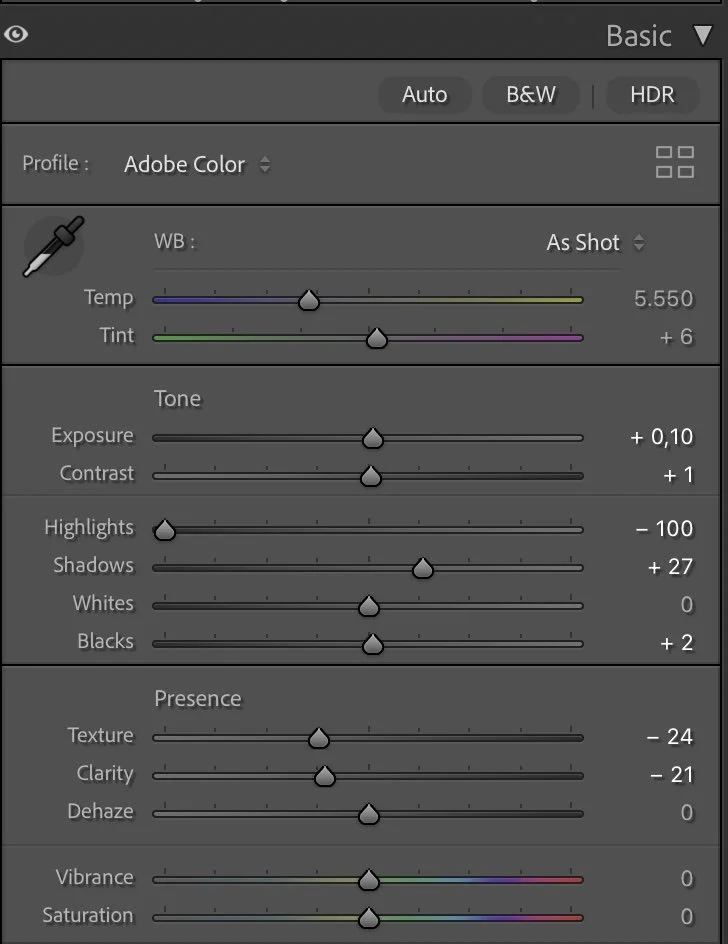
Um mehr Struktur in die Wolken zurückzuholen, habe ich die Lichter deutlich reduziert und gleichzeitig die Tiefen leicht angehoben. Dadurch wurden wieder mehr Details im Himmel sichtbar, während die Landschaft insgesamt etwas offener und ausgewogener wirkte.
Konkret habe ich die Belichtung leicht erhöht (+0,10), die Lichter stark reduziert (−100) und die Tiefen moderat angehoben (+27). Die Weißtöne blieben unverändert (0), während ich die Schwarztöne nur minimal angehoben habe (+2), um den insgesamt weichen Kontrast der Szene zu erhalten.
Eine geringere Textur (−24) und Klarheit (−21) sorgen für sanftere Übergänge zwischen den Tonwerten. Das passt deutlich besser zu dem weichen, diffusen Küstenlicht und unterstützt die ruhige Stimmung dieser Aufnahme.
Schritt 03
Mit der Gradationskurve gezielt Kontrast steuern
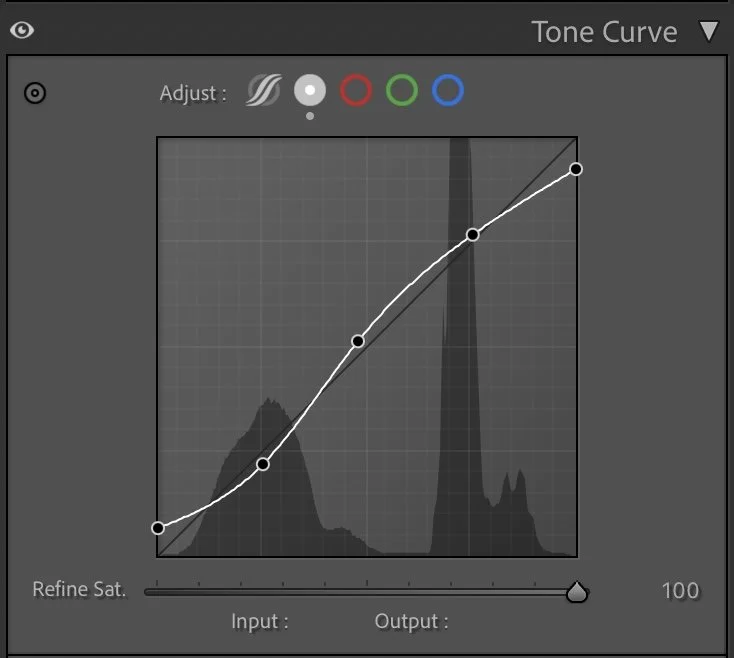
Nachdem die grundlegende Belichtung angepasst war, habe ich die Gradationskurve genutzt, um den Gesamtkontrast des Bildes gezielter zu formen.
Die Wirkung dieses Schritts
Anstatt den Kontrast deutlich zu erhöhen, habe ich eine sehr sanfte Kurve verwendet. Dadurch werden die Mitteltöne leicht angehoben, während die dunkleren Bereiche angenehm weich bleiben. So entsteht eine klarere Trennung zwischen Landschaft, Leuchtturm und Himmel, ohne dass das Bild hart oder unnatürlich wirkt.
Dieser Schritt fällt auf den ersten Blick kaum auf, trägt aber entscheidend zur Bildwirkung bei. Die Szene gewinnt an Tiefe, und die Komposition wirkt insgesamt strukturierter und harmonischer.
Schritt 04
Natürliche Farben mit HSL herausarbeiten
Die Farben in den Feldern der Nordseeküste sind erstaunlich komplex. Zwischen den Gräsern finden sich unterschiedlichste Grün-, Gelb- und Brauntöne, die in einer RAW-Datei schnell zu kräftig oder unausgewogen wirken können. Anstatt die Farben einfach stärker zu sättigen, habe ich mich deshalb darauf konzentriert, Farbton, Sättigung und Helligkeit gezielt aufeinander abzustimmen.
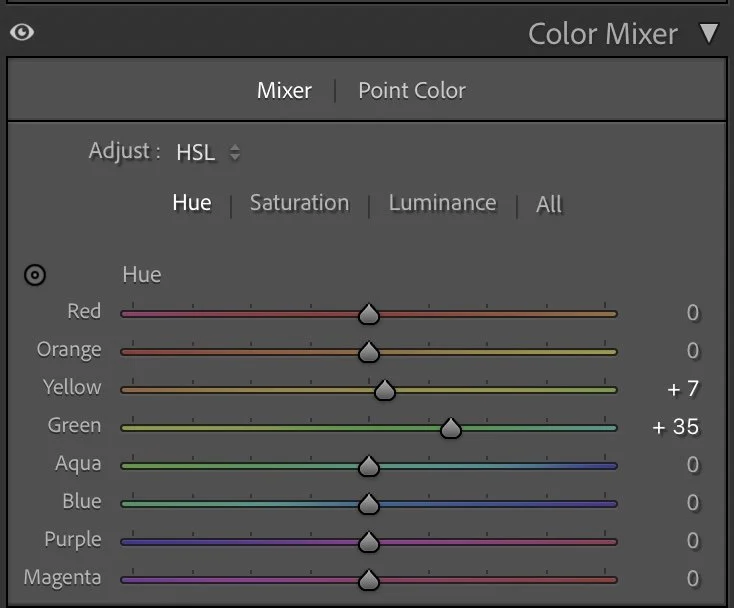
Farbton
Die Farben in den Feldern der Nordseeküste sind erstaunlich komplex. Zwischen den Gräsern finden sich unterschiedlichste Grün-, Gelb- und Brauntöne, die in einer RAW-Datei schnell zu kräftig oder unausgewogen wirken können. Anstatt die Farben einfach stärker zu sättigen, habe ich mich deshalb darauf konzentriert, Farbton, Sättigung und Helligkeit gezielt aufeinander abzustimmen.
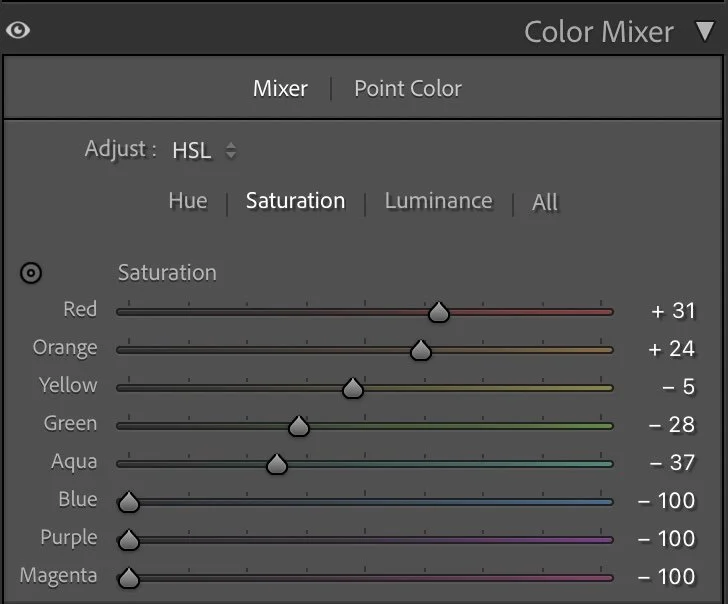
Sättigung
Die Grüntöne habe ich leicht in eine kühlere Richtung verschoben (Farbton +35), während ich die Gelbtöne nur dezent angepasst habe (+7), damit sie den natürlichen Farben der Wiesen besser entsprechen. Gleichzeitig habe ich die Sättigung der Grün- und Aquatöne etwas reduziert, während die wärmeren Farbtöne etwas mehr Präsenz behalten durften.
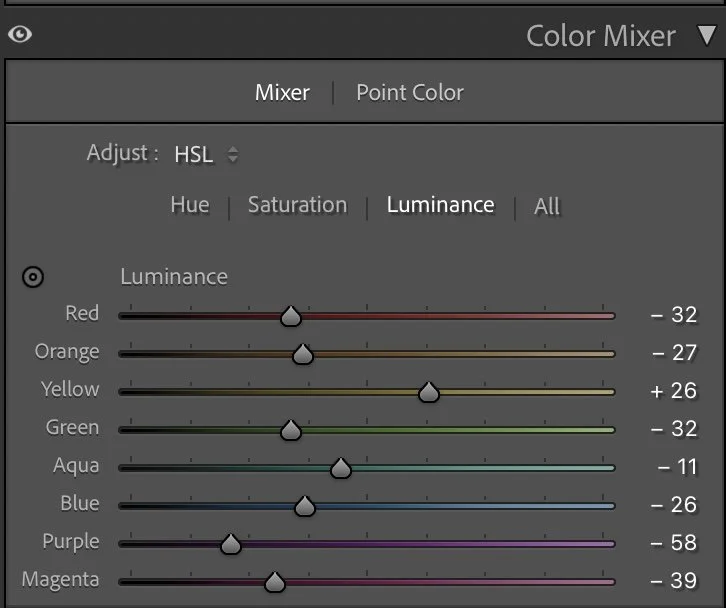
Luminanz
Dadurch verschwinden störende Farbunterschiede, und Landschaft sowie Leuchtturm wirken insgesamt harmonischer. Abschließend habe ich die Helligkeit einzelner Farbbereiche angepasst, um der Szene mehr Tiefe zu geben. Dunklere Grüntöne (−32) verleihen den Wiesen mehr Struktur, während etwas hellere Gelbtöne (+26) dafür sorgen, dass der Vordergrund das weiche Licht besser aufnimmt.
Schritt 05
Mit Color Grading die Stimmung abrunden
Zum Abschluss habe ich das Bild mit einem sehr dezenten Color Grading farblich zusammengeführt. Ziel war nicht, dem Foto einen sichtbaren Look zu geben, sondern die ohnehin ruhige Stimmung noch etwas harmonischer wirken zu lassen.
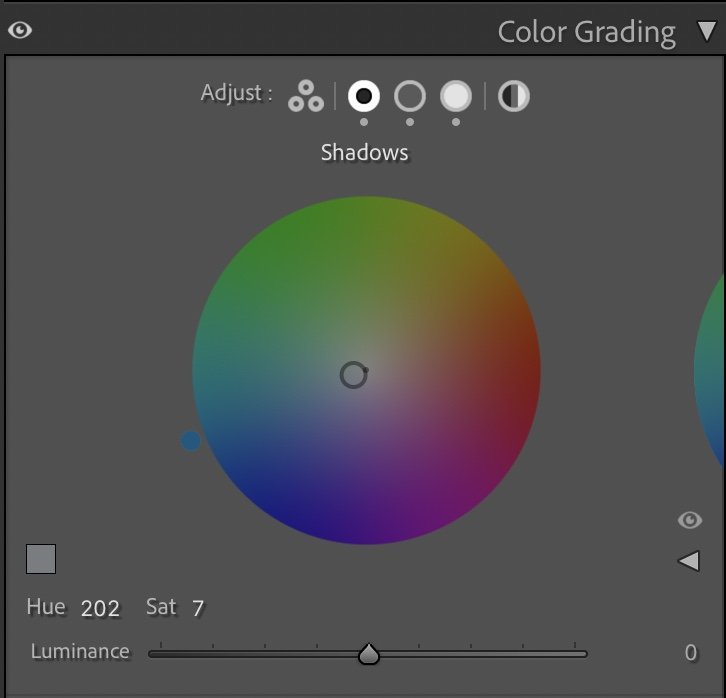
Schatten
Zum Abschluss habe ich das Bild mit einem sehr dezenten Color Grading farblich zusammengeführt. Ziel war nicht, dem Foto einen sichtbaren Look zu geben, sondern die ohnehin ruhige Stimmung noch etwas harmonischer wirken zu lassen.
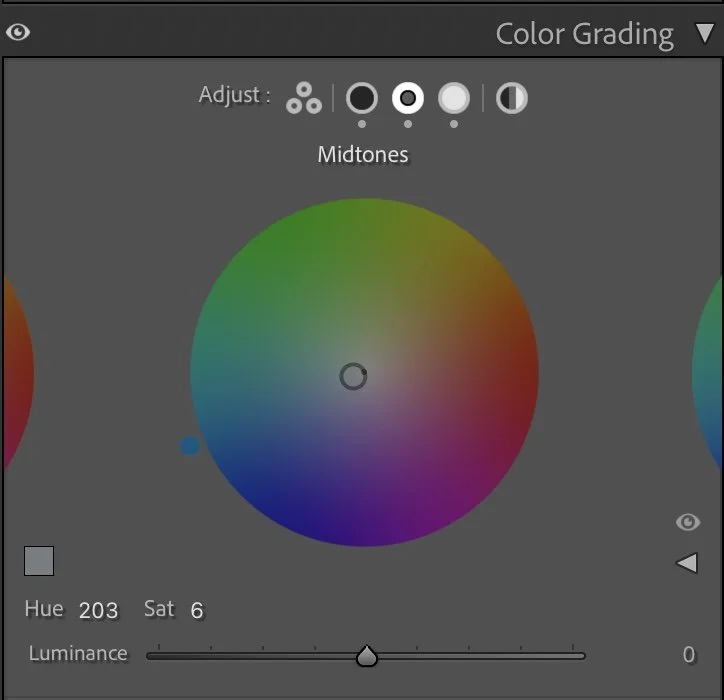
Mitteltöne
Die Schatten erhielten einen leicht kühlen Farbton (Farbton 202 / Sättigung 7). Auch die Mitteltöne habe ich dezent in dieselbe Richtung verschoben (Farbton 203 / Sättigung 6). Die Lichter bekamen dagegen nur einen Hauch Wärme (Farbton 97 / Sättigung 4), damit das Bild trotz der kühlen Atmosphäre natürlich und ausgewogen bleibt.
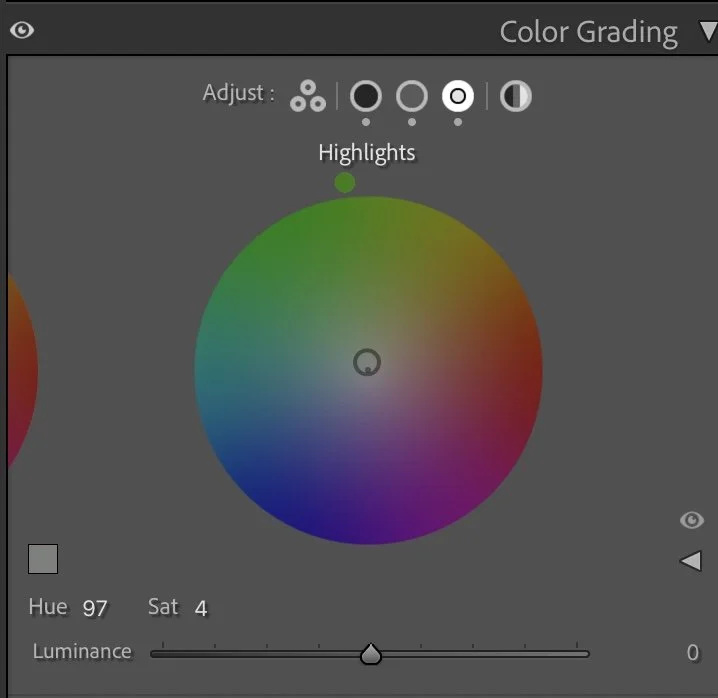
Lichter
Jede dieser Anpassungen für sich ist kaum wahrnehmbar. Zusammengenommen sorgen sie jedoch dafür, dass Himmel, Leuchtturm und Landschaft farblich besser miteinander harmonieren und das Bild wie aus einem Guss wirkt.
Schritt 06
Das fertige Bild
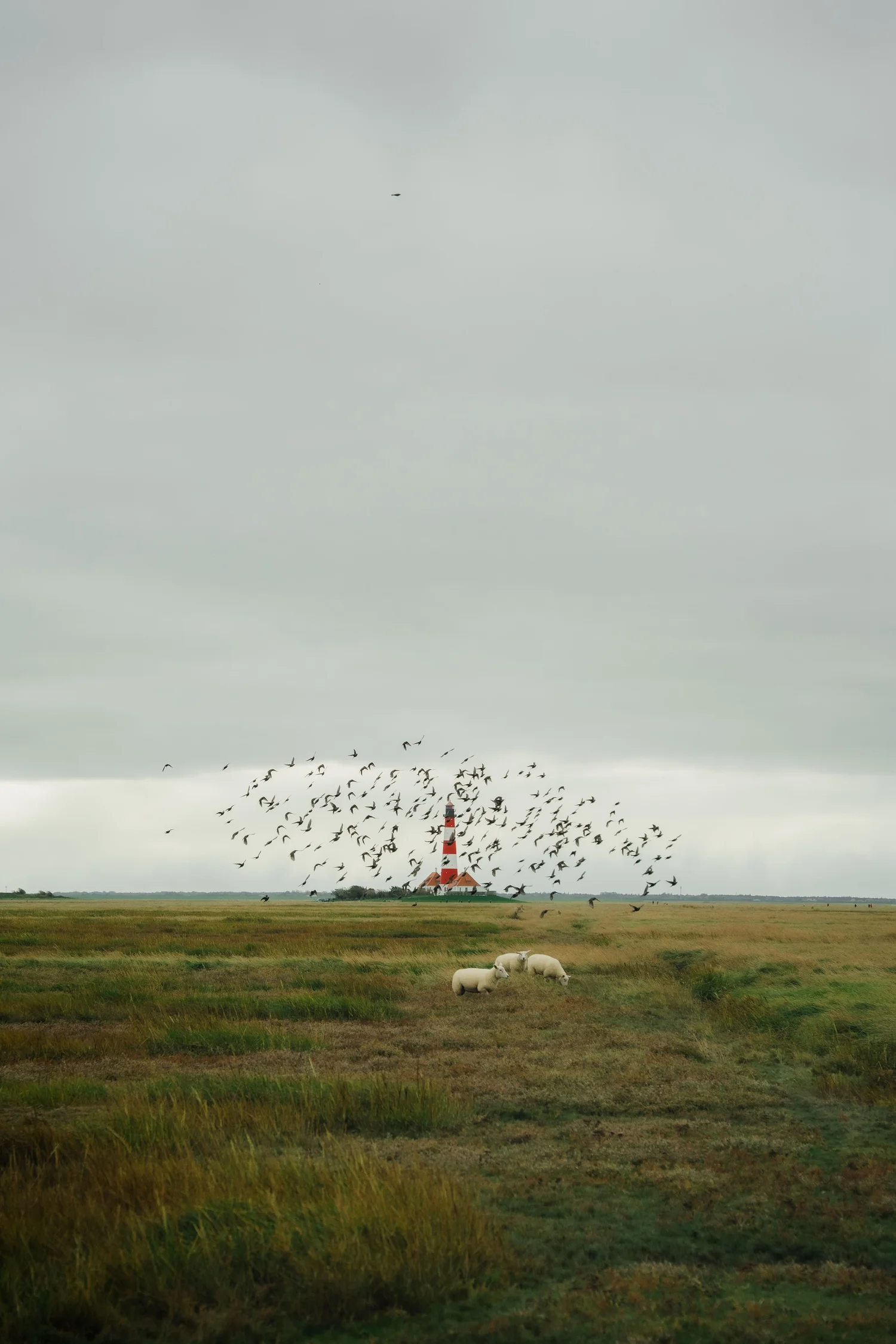
Nach der Bearbeitung wirkt das Bild deutlich ruhiger und stimmungsvoller. Der Himmel zeigt wieder mehr Struktur, die Marschlandschaft hat an Tiefe gewonnen und der Leuchtturm hebt sich ganz natürlich von seiner Umgebung ab. Dabei wirkt nichts übertrieben oder künstlich bearbeitet. Stattdessen unterstützt die Bearbeitung genau die Atmosphäre, die in diesem Moment bereits vorhanden war.
Genau diese Art der Bildbearbeitung macht mir am meisten Freude. Es geht nicht darum, eine Szene zu verändern oder spektakulärer wirken zu lassen, sondern das sichtbar zu machen, was man vor Ort tatsächlich erlebt hat.
Die Entwicklung des Bildstils
Mein heutiger Bearbeitungsstil
Die oben gezeigte Bearbeitung entspricht der Version, die ich damals direkt nach der Aufnahme erstellt habe. Zu dieser Zeit lag mein Fokus vor allem auf einem klaren Bild, einer ausgewogenen Belichtung und natürlichen Farben, die auf unterschiedlichen Bildschirmen gut funktionieren.
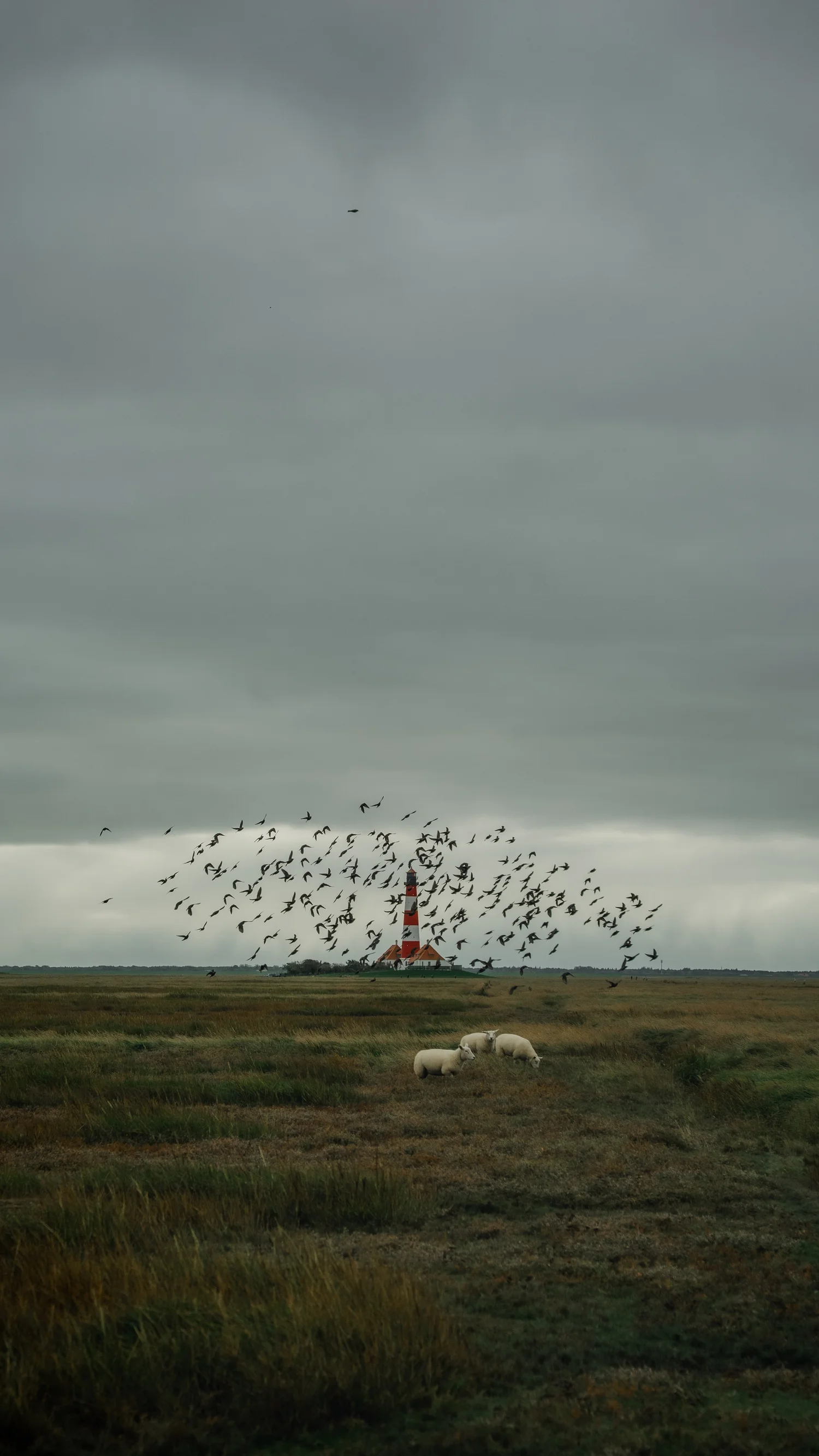
Heute bearbeite ich meine Bilder etwas anders. Ich arbeite häufiger mit dunkleren Tonwerten, weicheren Übergängen und lege deutlich mehr Wert auf die Stimmung einer Aufnahme.
Im Folgenden siehst du, wie ich dasselbe Foto heute bearbeiten würde. Der technische Workflow ist zwar ähnlich geblieben, die eigentliche Absicht hat sich jedoch verändert. Es geht nicht mehr in erster Linie darum, ein möglichst klares Bild zu erzeugen, sondern die Atmosphäre und Wirkung des Moments gezielt herauszuarbeiten.
Genau hier entwickelt sich mit der Zeit der eigene Bildstil. Er entsteht nicht durch einzelne Regler oder bestimmte Presets, sondern durch das Verständnis dafür, wie Licht, Farben und Kontraste die Wirkung eines Fotos beeinflussen.