Lightroom · Vorher und Nachher
Lightroom-Bearbeitung im Vorher-Nachher-Vergleich: Küste von Ericeira
Diese Drohnenaufnahme der Klippen bei Ericeira entstand nach Sonnenaufgang – zu einem Zeitpunkt, an dem die Küste noch ruhig wirkt, das Licht aber bereits recht hart ist. Die RAW-Datei sah flach und etwas kühl aus: Die Felsen wirkten blass, das Wasser war sehr hell und zeigte nur wenig Struktur. Dadurch erinnerte die Szene eher an die Mittagszeit als an die besondere Stimmung des frühen Morgens.
Der direkte Vergleich
Von der RAW-Datei zur fertigen Bearbeitung.
In der Bearbeitung wollte ich die Atmosphäre sichtbar machen, die Portugals Atlantikküste für mich auszeichnet: den Kontrast zwischen den warmen Klippen und dem kühlen, bewegten Wasser. Mein Ziel war eine ruhige, filmische Balance aus Wärme und Weite. Das Sonnenlicht sollte spürbar bleiben, ohne dass die hellen Bereiche zu dominant wirken.
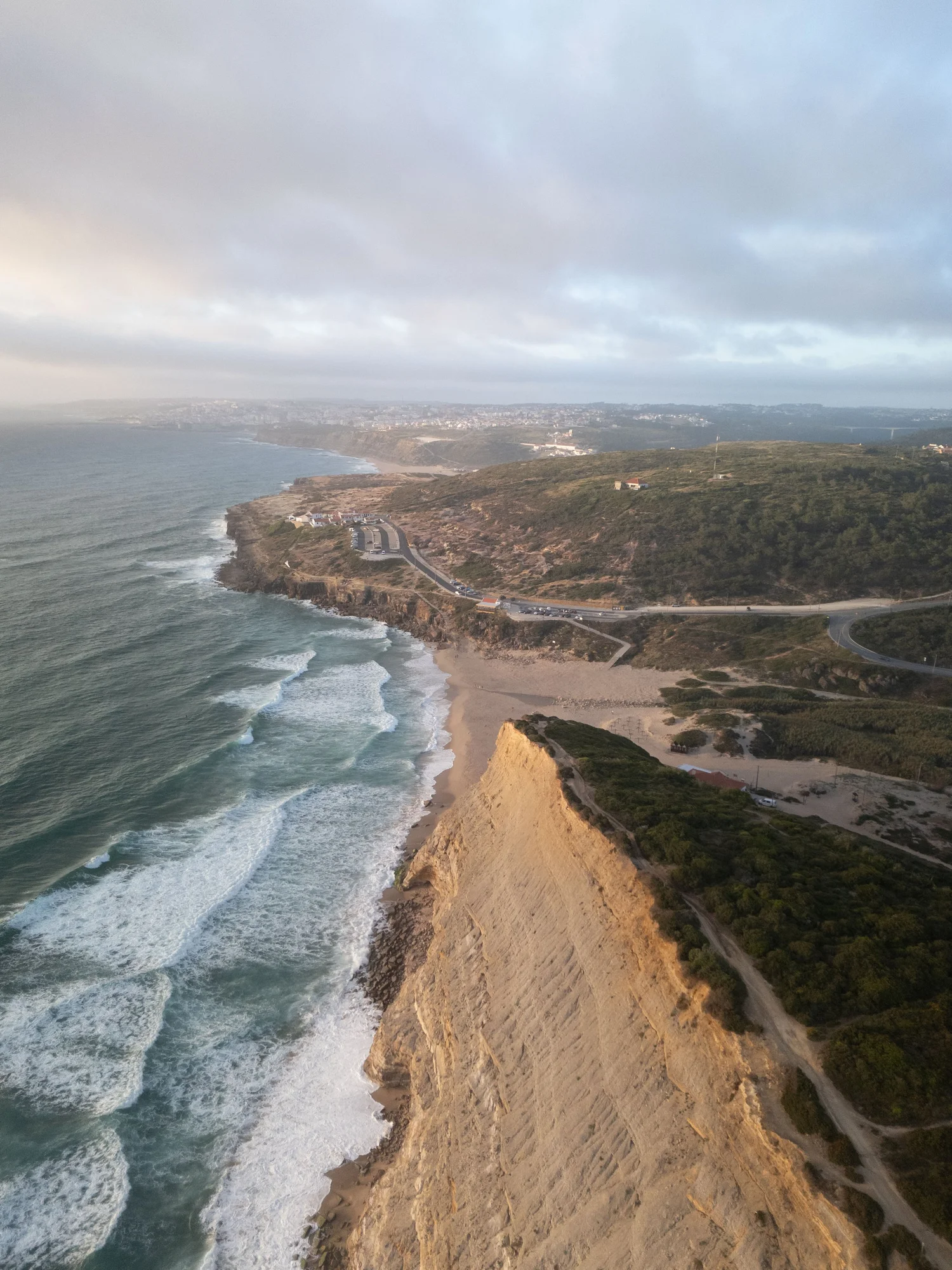
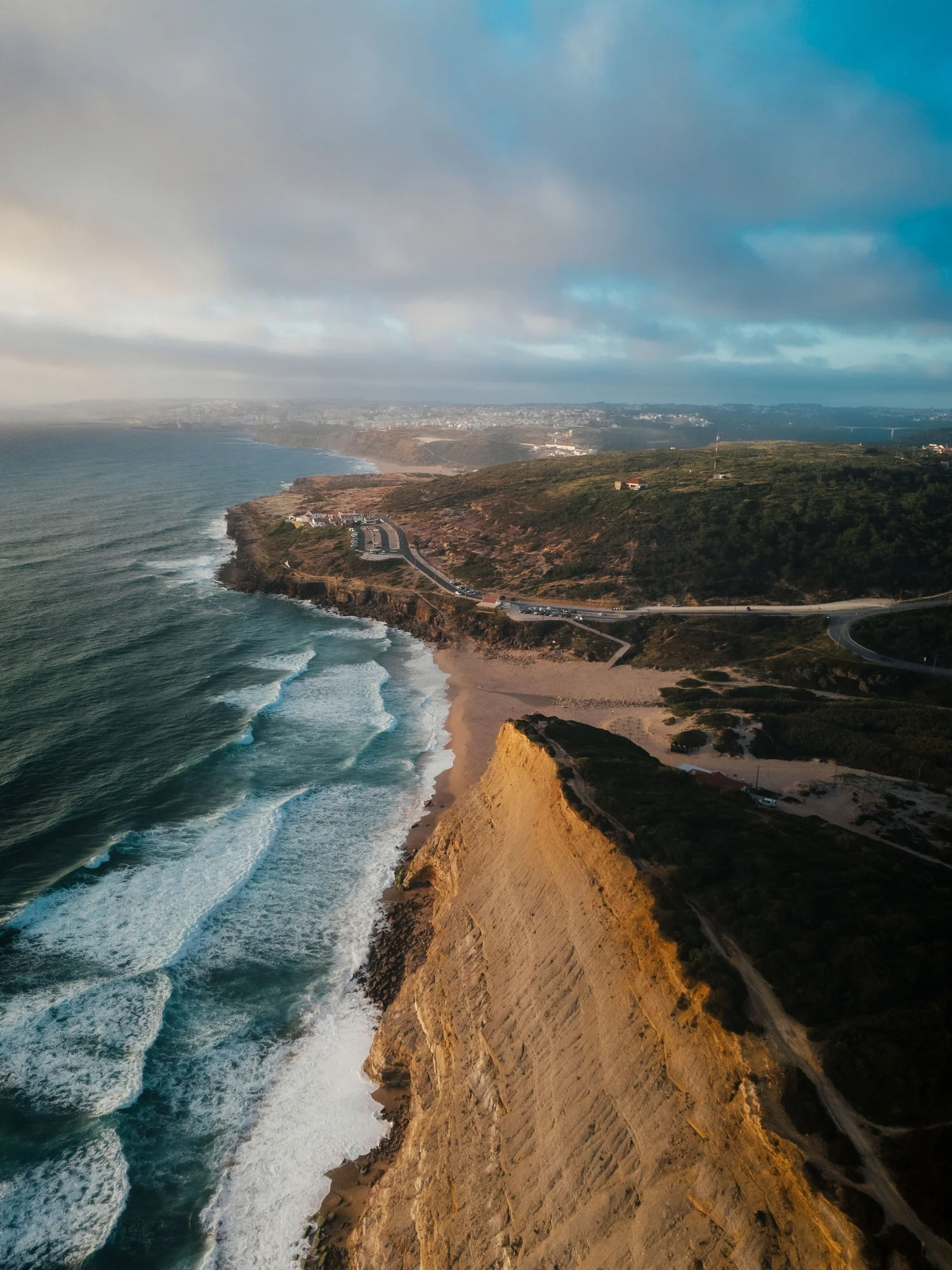
Schritt 01
Grundeinstellungen – die Basis der Bearbeitung
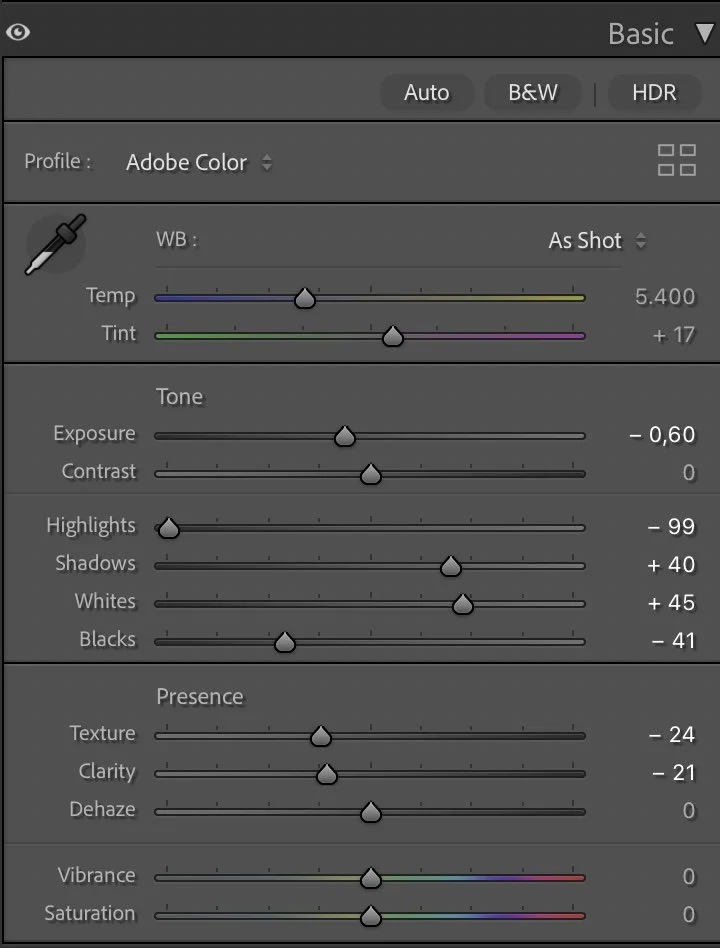
Um dem Bild wieder mehr Tiefe zu geben, habe ich die Belichtung leicht reduziert (–0,60) und die Lichter deutlich abgesenkt (–99). So wurde der weiche Verlauf im Himmel wieder sichtbar. Die angehobenen Tiefen (+40) und Weißwerte (+45) öffnen die Strukturen in den Klippen und Wellen. Gleichzeitig sorgt der niedrigere Schwarzwert (–41) für einen klaren Kontrast und eine stärkere Kontur der Küste.
Was dieser Schritt verändert
Mit weniger Struktur (–24) und Klarheit (–21) habe ich die digitale Schärfe reduziert, die besonders im Schaum der Wellen sehr stark war. Dadurch wirkt das Bild weicher und weniger technisch – und kommt dem ruhigen Eindruck näher, den ich beim Blick auf das Wasser hatte.
Schritt 02
Gradationskurve – mehr Tiefe und Kontrast
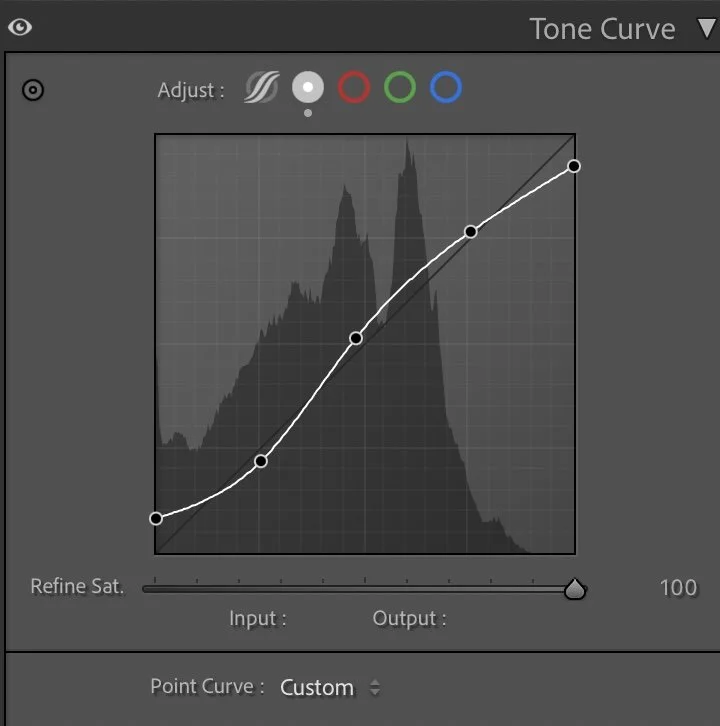
Die Gradationskurve folgt einer sanften S-Form. Sowohl in den Lichtern als auch in den Schatten bleiben die Übergänge weich. Indem ich die unteren Mitteltöne leicht angehoben habe, wirkt das Licht weniger direkt – fast so, als würde ein feiner Dunst über der Küste liegen.
Was dieser Schritt verändert
Die Kurve ist entscheidend für die filmische Tiefe des Bildes. Sie bewahrt Details in den dunklen Klippen und lässt den Himmel hell wirken, ohne dass der Ozean an Zeichnung verliert. So entsteht ein sauberer, atmosphärischer Kontrast, ohne die Schwarztöne unnötig zu verstärken oder dem Bild einen künstlichen Effekt zu geben.
Schritt 03
HSL-Anpassungen – die Farben verfeinern
Mit den HSL-Anpassungen habe ich den eigentlichen Charakter des Bildes herausgearbeitet. Den Farbton von Grün habe ich auf –20 verschoben, damit die Vegetation weniger übersättigt wirkt. Aquamarin (+23) und Blau (–13) habe ich so aufeinander abgestimmt, dass die Farbe des Ozeans natürlicher wirkt. Gemeinsam verschieben diese Einstellungen das Wasser leicht in Richtung Türkis – weg von einem hellen Cyan und hin zu einem tieferen Atlantikblau.
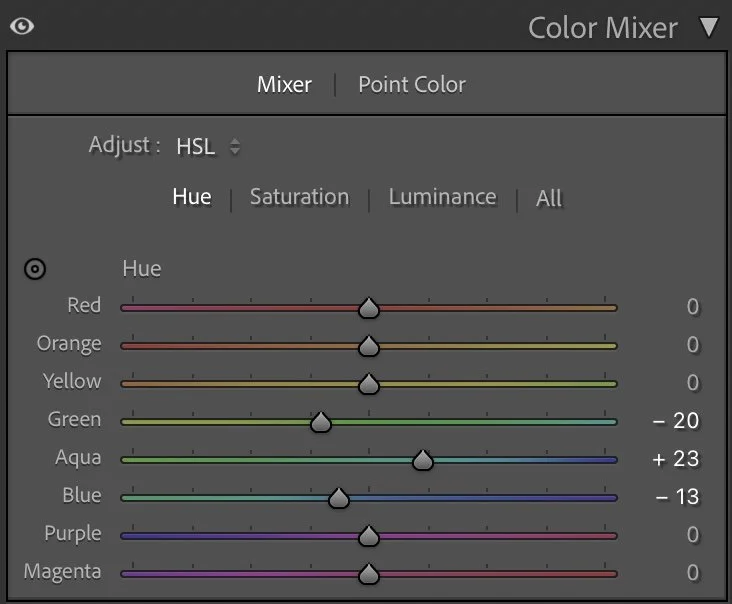
Farbton
Die Verschiebung des grünen Farbtons nimmt der Vegetation ihre zu intensive Wirkung. Gleichzeitig sorgen die Anpassungen bei Aquamarin und Blau dafür, dass der Ozean weniger cyanfarben und etwas tiefer erscheint. So passen Wasser und Landschaft besser zusammen.
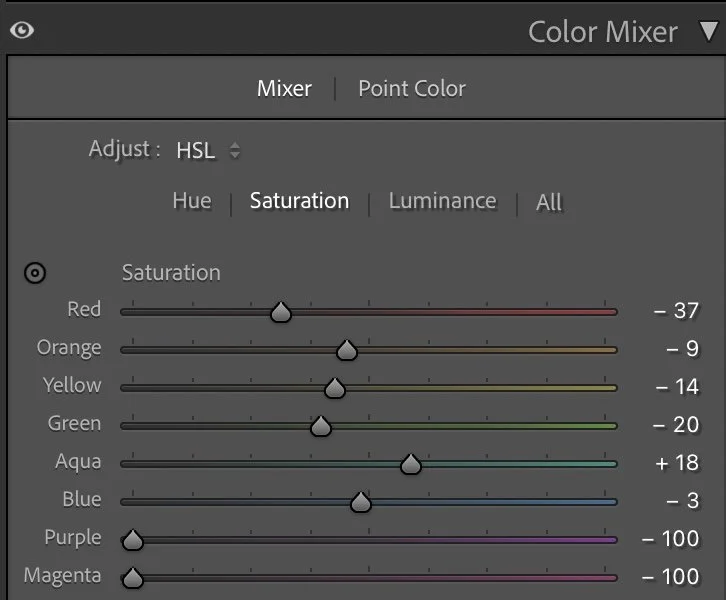
Sättigung
Die Veränderungen an der Sättigung sind zurückhaltend, aber bewusst gesetzt. Rot (–37) und Grün (–20) habe ich reduziert, damit die Klippen und Pflanzen nicht zu kräftig wirken. Aquamarin (+18) gibt dem Meer dagegen etwas mehr Präsenz, ohne dass die Farbe unnatürlich wird.
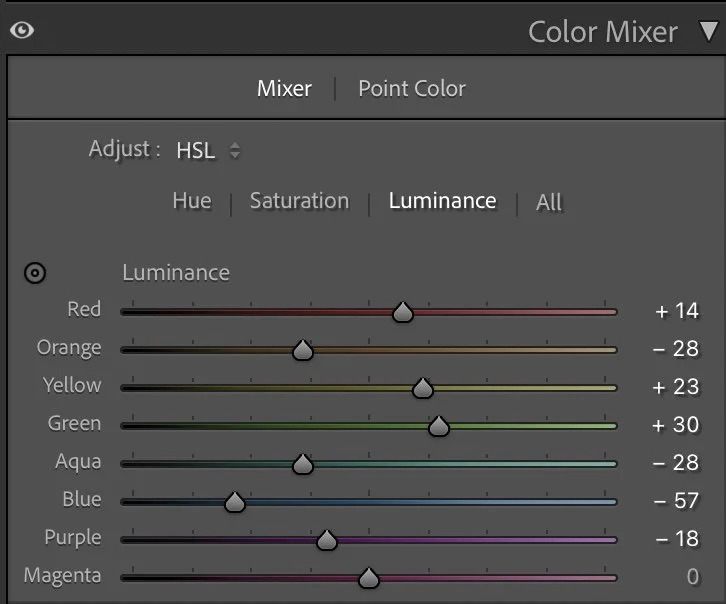
Luminanz
Im Luminanz-Bereich habe ich Blau abgedunkelt (–57), um die Struktur der Wellen stärker hervorzuheben. Das angehobene Gelb (+23) bringt gleichzeitig ein sanftes Licht in die Klippen zurück. Statt die Farben allgemein zu verstärken, reduzieren diese Anpassungen Ablenkungen und verbinden Meer, Landschaft und Licht miteinander.
Schritt 04
Color Grading – der letzte Feinschliff
Mit dem Color Grading habe ich die kühlen Schatten und das warme Licht noch etwas klarer voneinander getrennt. Diese feinen Farbverschiebungen verbinden die einzelnen Bereiche des Bildes und unterstützen die Stimmung, ohne sofort sichtbar zu sein.
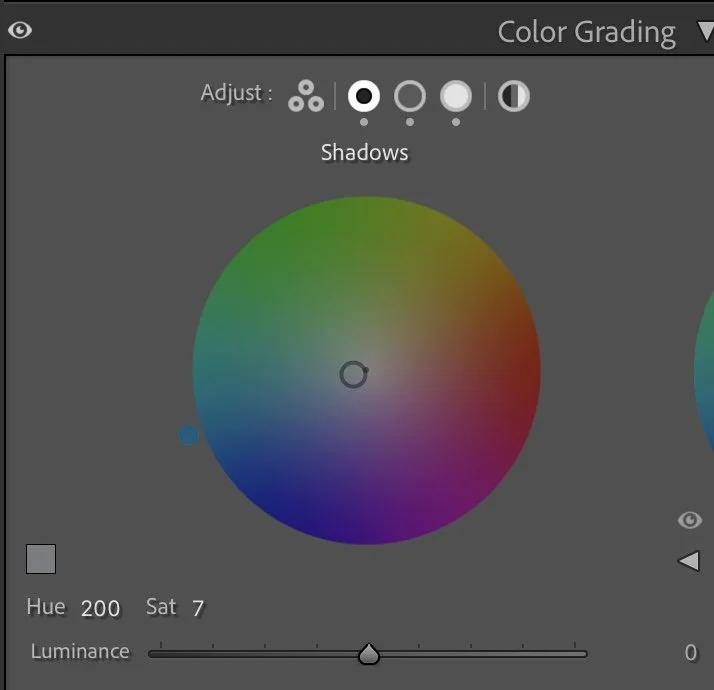
Schatten
In den Schatten sorgt ein dezenter Blauton (Farbton 200 / Sättigung 7) für eine kühlere Wirkung. Er greift die klare Luft und die Farbe des Atlantiks auf, ohne die dunklen Bereiche sichtbar blau einzufärben.
Mitteltöne
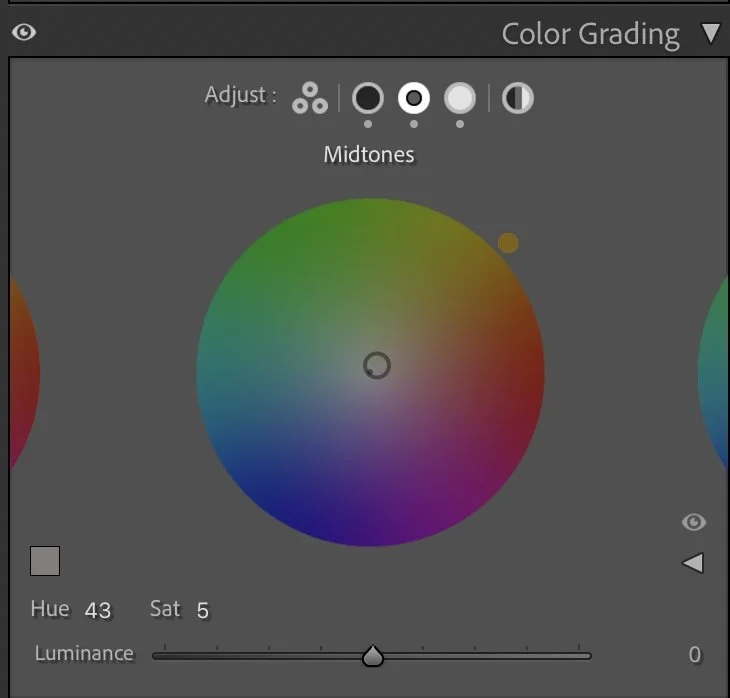
Die Mitteltöne habe ich in ein zurückhaltendes Gold verschoben (Farbton 43 / Sättigung 5). Dadurch erhalten die Klippen eine sanfte Wärme und setzen sich etwas deutlicher vom kühlen Wasser ab.
Lichter
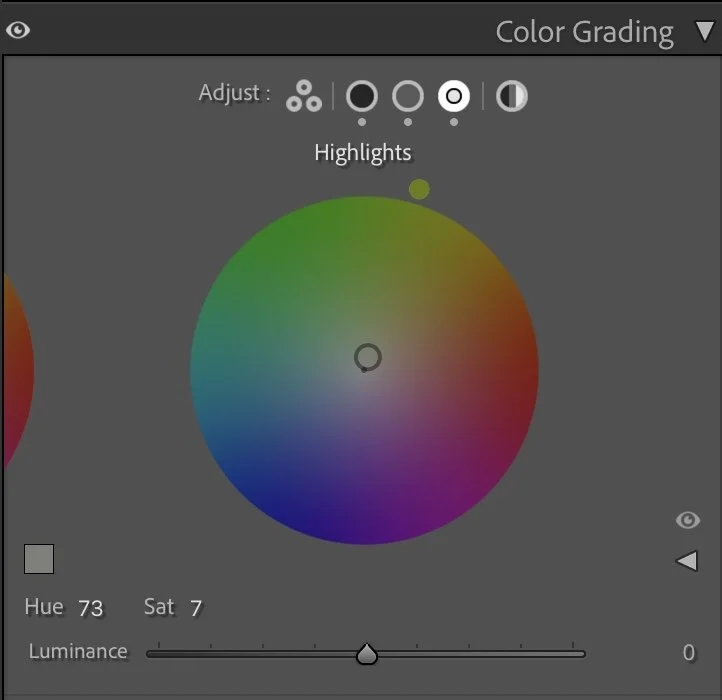
Ein sehr dezenter gelbgrüner Ton in den Lichtern (Farbton 73 / Sättigung 7) verbindet das Sonnenlicht mit dem Dunst über dem Meer. Gemeinsam erzeugen die drei Farbbereiche genau die Balance, die ich gesucht habe: Bewegung im Wasser, aber gleichzeitig Ruhe im gesamten Bild.
Schritt 05
Fazit
Die fertige Bearbeitung zeigt für mich das, was die Küste von Ericeira ausmacht: die Verbindung aus rauen Klippen, bewegtem Wasser und einer überraschenden Ruhe. Entscheidend war dabei nicht, das Bild möglichst intensiv wirken zu lassen, sondern den natürlichen Rhythmus aus Licht, Schatten und Farbe zu erhalten.
Durch die dunklere Belichtung, die weicheren Details und die Balance aus warmen und kühlen Tönen wirkt das Bild weniger digital. Es geht nicht mehr nur darum, möglichst viele Einzelheiten zu zeigen, sondern die Atmosphäre des Ortes spürbar zu machen.
Genau darum geht es mir bei der Bearbeitung: Ich möchte die Realität nicht verändern, sondern die Stimmung herausarbeiten, die ich in diesem Moment wahrgenommen habe.
Die Entwicklung der Bearbeitung
Die dramatische Atmosphäre bewahren
In einer früheren Bearbeitung dieses Bildes hatte ich versucht, die gesamte Szene aufzuhellen und mehr Klarheit in den Himmel und die Küstenlinie zu bringen. Dadurch waren der Ozean, die Klippen und die Landschaft im Hintergrund gleichmäßiger zu erkennen.
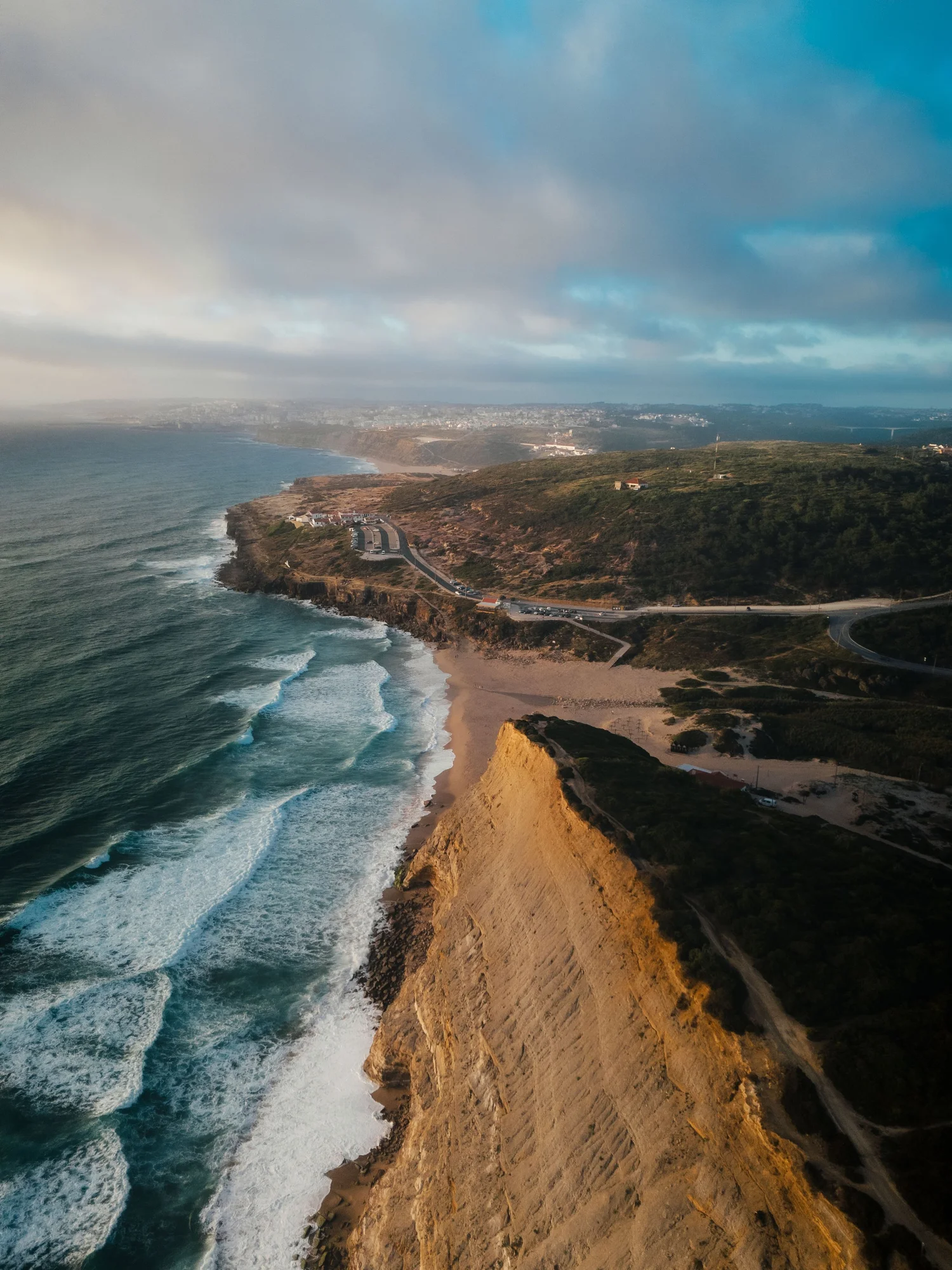
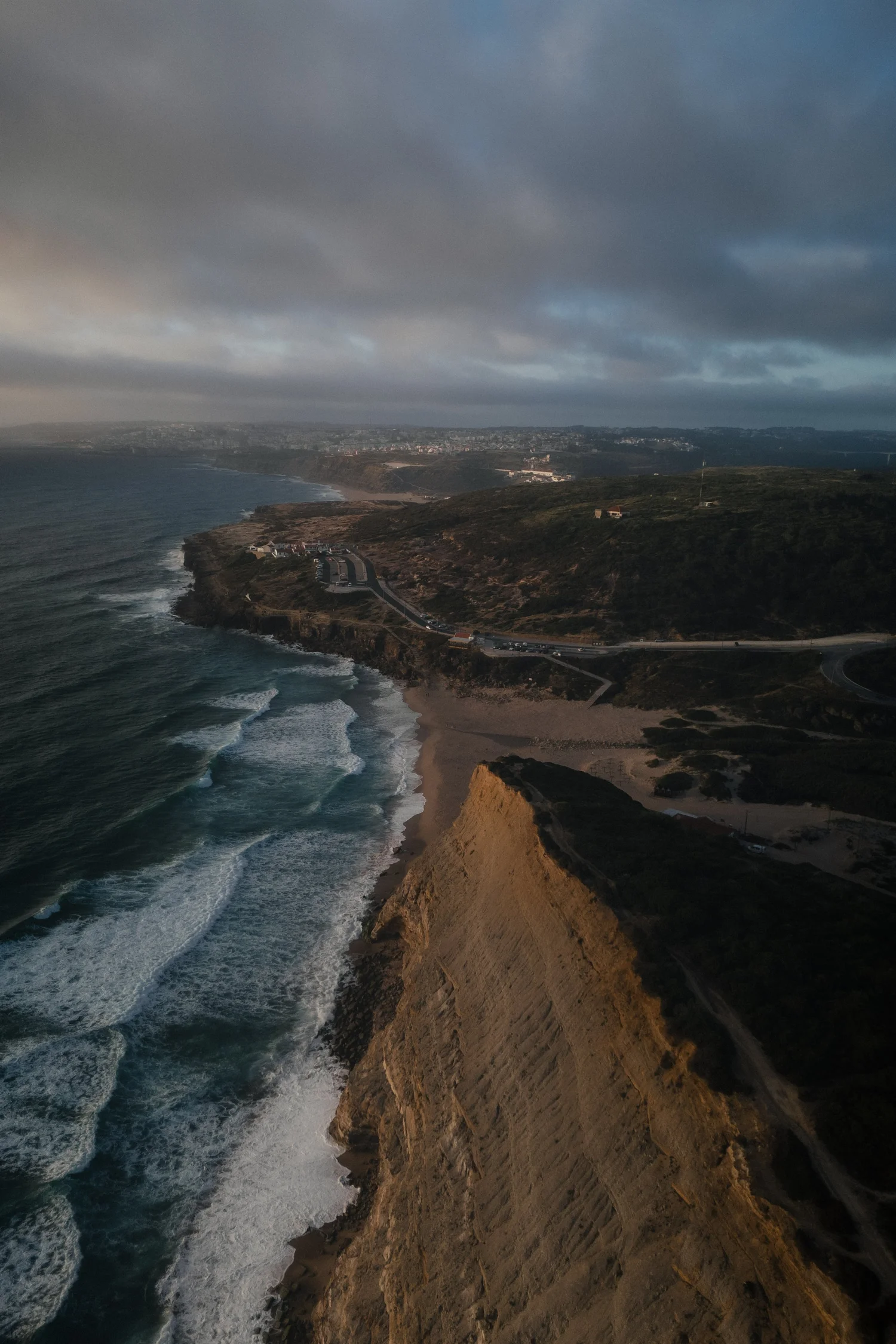
Das Bild wirkte dadurch offener und heller. Gleichzeitig ging aber ein Teil der dramatischen Atmosphäre verloren, die durch die Wolken und das wechselnde Licht entstanden war.
In der aktuellen Version dürfen die dunkleren Töne im Himmel und im Ozean stärker bleiben. Die Wolken bekommen dadurch mehr Gewicht und das Sonnenlicht auf den Klippen hebt sich deutlicher ab.
Ich versuche nicht mehr, jeden Bereich des Bildes gleichmäßig auszubalancieren. Stattdessen folgt die Bearbeitung stärker der natürlichen Stimmung dieses Moments: einer leicht düsteren Küste, an der das warme Licht nur an einzelnen Stellen durch die Wolken bricht.
Für mich kommt diese Version der tatsächlichen Atmosphäre dieses Abends deutlich näher.

At first, starting a Lightroom edit in black and white may seem counterintuitive. After all, most of us care deeply about color. Yet removing color for a moment can reveal something more important: the light, balance and structure that hold an image together. In this article, I explain why I still begin many edits in black and white and how this simple approach changed both my editing workflow and the way I photograph.